روشن کردن کامپیوتر به شکل اتوماتیک و در زمان دلخواه

پس از روشن کردن کامپیوتر ، چندین بار دکمه Delete را بزنید تا وارد تنظیمات بایوس مادربورد شوید.
حالا به Power Management Setup بروید.
PWron/Resume by alarm را با فشردن Enter به حالت Enable دربیاورید.
سپس در قسمت Date alarm تاریخ و در Time alarm زمان دقیق روشن شدن اتوماتیک کامپیوتر را وارد نمایید.
با فشردن کلید F10 تنظیمات را ذخیره کنید. اکنون کافی است سیستم را خاموش کنید و منتظر بمانید در زمانی که تعیین کرده اید روشن شود.
برای روشن شدن اتوماتیک تنها لازم است سیستم به برق باشد.

ده ترفند جهت خنک نگه‏داشتن قطعات کامپیوتر

یکی از مشکلات شایعی که به هنگام کار با کامپیوتر برای کاربران پیش می‏آید، گرم شدن بیش از حد قطعات سخت افزاری کامپیوتر است. این موضوع علاوه بر آسیب‏رسانی به سخت‏افزارها میتواند عمر آن‏ها را نیز کوتاه‏تر کند و حتی تأثیر منفی بر روی عملکرد نرم افزارهای در حال اجرا بگذارد. برای حل این مشکل، قصد داریم تا هم‏اکنون به معرفی 10 ترفند کاربردی جهت خنک نگه‏داشتن قطعات کامپیوتر بپردازیم.


1- اگر از کامپیوتر استفاده نمی‌کنید، حتمأ آن را خاموش کنید. این یکی از بهترین راه‌ها برای صرفه‌جویی در مصرف برق و همچنین جلوگیری از تولید گرمای زیاد می‌باشد.

2- پاورهای موثر در انرژی، در از بین رفتن انرژی زیاد که تبدیل به گرمای غیرقابل مصرف می‌شوند جلوگیری می‌کنند. آن دسته از پاورهایی که واقعا در انرژی مؤثرند، امروزه حتما دارای لیسانس 80Plus می‌باشند. این مسئله باید در هنگام خرید مورد توجه و اهمیت قرار گیرد.

3- در هنگام نصب خنک کننده CPU باید به این نکته توجه شود که میزان حساب شده این از خمیر سیلیکن (خمیر هادی گرما) در میان پردازشگر و رادیاتور فن ریخته شود. چرا که هنگام گرم شدن پردازشگر، انرژی زیادی نیز مصرف می‌شود.

4- بهتر است کامپیوتر در مکان خنکی قرار داده شود. ارتباط مستقیم با نور آفتاب و یا هر منبع گرمایی دیگر مانند لامپ‌های هالوژن باعث گرمای بسیار زیاد کامپیوتر می‌شوند.

5- کامپیوتر احتیاج به فضایی کافی برای گردش هوایی مؤثر می‌باشد. این مسئله علی‌الخصوص برای نوت‌بوک‌ها صدق می‌کند. توجه داشته باشید که به هیچ وجه کامپیوتر را بر روی متکا، پتو و یا هر چیزی که به گونه‌ای دریچه‌های هوا را مسدود کند قرار ندهید.

6- کیس کامپیوتر و همچنین در صورت وجود، فیلترهای هوا، باید به صورت منظم تمیز شوند تا از گرد و خاک بر روی کامپیوتر محافظت شود. جمع شدن گرد و خاک می‌تواند باعث ایزوله شدن قطعات الکترونیکی شده، مانع جریان هوا شده و اینگونه هواگیری را با دردسر مواجه کنند.

7- یکی از مسائل مهم دیگر برای سیستم جریان هوای عالی و کافی می‌باشد. به همین علت هم مسئله زیر صدق می‌کند:
جلوگیری از ایجاد کابل‌های تو در تو، زیاد و به هم پیچیده در کیس سیستم.
برای این کار کافی است هر کدام از کابل‌ها را به کابل مورد نظر ارتباط داده و سپس آنها را از سیستم مدیریت کابل‌ها عبور داد.
8- برای خنک نگه داشتن آن دسته از قطعاتی که در مسیر مستقیم جریان هوا نمی‌باشند، یک سیستم خنک کننده مؤثر و هدف دار بسیار مهم است.

9- بهتر است به فکر یک خنک کننده آبی نیز برای پردازشگر خود باشید، چرا که هم سیستم خنک کننده‌اش بسیار عالی می‌باشد و هم صدایی کمتر از صدای خنک کننده‌های عادی دارد.

10- از آنجا که در نوت‌بوک‌ها، خنک‌کننده‌ها و دریچه‌ها کوچک‌تر می‌شوند، مسئله استفاده از سیستم خنک کننده مناسب بسیار مهم است. یک خنک کننده ماهرانه و متناسب می‌تواند عمر دستگاه و بدنه را تا چند سال افزایش بخشد.

طریقه اتصال موبایل به سرویس Gprs


برای این کار ابتدا باید ببینید که گوشی شما امکان اتصال به اینترنت رو داره یا نه؟

برای این کار به قسمت گوشیهای با قابلیت GPRS سایت ایرانسل به این آدرس برید و مشخصات گوشی خود را چک کنید ، در صورتی که اسم گوشی شما در بین اسامی گوشی هایی بود که اینترنت رو پشتیبانی می کنند ، باید برای ادامه کار یک sms به ساختار دستوری زیر به شماره ۲۲۲۵ ارسال کنید:

S sherkat model

برای نمونه برای K750 می توانید پیام زیر را ارسال کنید:

S SonyEricsson k750i

همان طور که می بینید بعد از S نام شرکت و بعد مدل گوشی را ذکر کردیم.

پس از ارسال پیام به شماره ۲۲۲۵ پیغامی مبنی بر نصب تنظیمات Gprs برای شما ظاهر میشود که در صورت تایید آن تنظیمات اعمال شده و از این به بعد به راحتی می توانید به اینترنت دسترسی داشته باشید.


طریقه اتصال لب تاب و کامپیوتر به سرویس Gprs

1- بعد از اتصال موبايل به كامپيوتر و معرفي تمام درايوهاي موبايل برنامه Sony Ericsson PC Suite را كه داخل سي دي موبايل است را نصب كنيد.(البته گوشيهاي نوكيا و ديگر گوشي ها هم برنامه PC Suite را دارند)

2- سپس برنامه Sony Ericsson PC Suite را از داخل برنامه های نصب شده بروی سیستم از استارت ويندوز پيدا كرده و گزينه Mobile Networking Wizard را انتخاب كنيد

3- سپس روي گزینه New Connection یا Creat New Connection كليك كنيد.

4- در اين قسمت دو گزينه وجود دارد (ترفند ۲۲۰) که برای استفاده از امكانات GPRS ايرانسل گزينه اول به نام Packet Switched Data را انتخاب ميكنيم و Next میکنیم.

5- در این قسمت باید مودم گوشی خود را انتخاب کنید که گوشی ما در اینجا از مدل K750 استفاده ميكنم. (اگر قبلا گوشي را به كامپيوتر معرفي نكرده باشيد نام مدل و مودم آن نشان داده نخواهد شد پس برای نصب درایور ميتوانيد با انتخاب گزینه Install modem درايو مودم گوشي را نصب كنيد)

6- در قسمت Connetion name نام Tarfand۲۲۰ یا هر نام دلخواهی را که می خواهید برای نام کانکتشن خود انتخاب میکنید.

7- همانطور که در بالا گفتیم ايرانسل با فرستادن پیامک اتوماتيك تنظيمات گوشي شما را براي برقراري Gprs را انجام داده و لازم نيست در اينجا ما از تنظيمات دستي استفاده كنيم پس در اين قسمت گزينه Use settings from an exiting را انتخاب ميكنيم.

8- در اين قسمت سيستم نام APN . كه حتما بايد نام mtnirancell باشد را سرچ ميكند.

9- در آخر به جای شماره تلفن این کد را وارد کنید #۸***۹۹* و قسمت User Name و password را خالی بگذارید.

حالا همه چیز آماده است اگر مراحل را به درستی انجام داده باشید الان می تونید به صورت بی سیم کامپیوتر و لب تاپ خودتون رو به اینترنت متصل کنید!

۱۸ ترفند جهت افزایش ساعت کارکرد باتری لپ تاپ

لپ تاپ ها به سرعت جذابیت و افسون خود را هنگامی که شما باید دائما به دنبال پریز برق برای شارژ کردنشان باشید از دست می دهند. چه باید کرد تا باتری لپ تاپ حداکثر زمان ممکن برایتان شارژ نگه دارد؟ اگر می خواهید که همانند بسیاری از مردم، تجربه بدی از کار بر روی پروژه تان با لپ تاپ نداشته باشید، باید مراقب باتری لپ تاپ تان باشید تا در میانه یک کار مهم از هوش نرود.

مطمئنا رعایت این ۱۸ مورد، نه کار آسانی است و نه کار به صرفه ای. اما پیشنهاد می کنم که تعدادی از آنها را انتخاب کنید و مرتب انجام دهید، مطمئن باشید که از نتایج راضی خواهید بود.

۱- پس از خرید لپ تاپ ، از آن استفاده کنید تا کاملا شارژ تمام کند، وقتی که خاموش شد آن را برای دوازده ساعت روی شارژ بگذارید.

۲- دیفراگ منظم. هارد شما کارش را هر چه سریعتر انجام دهد، تقاضای کار کمتری برای هارد و باتری تان ارسال خواهد شد. با انجام مرتب سازی (Defregment) منظم هارد دیسک لپ تاپ تان کارایی آن را تا حد ممکن افزایش دهید. البته توجه داشته باشید که هنگام دیفراگ کردن حتما لپ تاپ تان به برق وصل باشد. این مرتب سازی باعث می شود که هرگاه درخواستی برای استفاده از هارد فرستاده می شود، کار با سرعت بالاتری انجام می شود و مصرف برق هارد کم می گردد و باتری مدت زمان بیشتری به کار ادامه می دهد.

۳- نور صفحه نمایشتان را کم کنید. امروزه اغلب لپ تاپ ها دارای قابلیت کم کردن نور صفحه نمایش هستند. برخی هم حتی دارای قابلیت بهبود کارکرد سی پی یو و سیستم خنک کننده هستند. پس میزان مصرف انرژی آنها را تا حد اقل ممکن کاهش دهید، تا بالاترین میزان عمر باتری را داشته باشید.

۴- نرم افزارهایی را که در پس زمینه سیستم عامل تان اجرا می گردند خاموش کنید.همه این برنامه ها بر میزان لود سی پی یو می افزایند و به سرعت شارژ باتری تان را کاهش می دهند. همچنین برنامه های غیر ضروری را که در نوار ابزار پایین دسکتاپ در حال اجرا هستند ببندید. برای این کار، به منوی Start بروید و گزینه Run را انتخاب کنید. در پنجره باز شده کلمه msconfig را تایپ کنید و اینتر را بزنید. حال تب Startup را انتخاب کنید. در اینجا تیک کنار برنامه هایی را که به لود شدن دائم آنها نیازی ندارید بردارید. مثلا برنامه آنتی ویروس شما باید دائما در حافظه لود شود، اما مثلا برنامه Quick Time نیازی به باز بودن دائم ندارد.

۵- ابزارهای خارجی غیر ضرور را به لپ تاپ وصل نکنید. ابزارهای USB (مانند موس) باتری لپ تاپ تان را خالی می کنند. هنگامی که از آنها استفاده نمی کنید، خاموش شان کنید. مطمئنا شارژ دیگر وسایل از طریق لپ تاپ (مانند Ipod) هنگامی که لپ تاپ از باتری استفاده می کند، سریعا شارژ را خالی می کنند.اگر نیازی به کارت شبکه بیسیم و بلوتوث تان ندارید آنها را هم خاموش کنید. زیرا هنگام روشن بودن بطورت خودکار دائما برای یافتن شبکه جستجو می کنند و این کار میزان بسیار زیادی انرژی باتری را مصرف می کند.

۶- رم سیستم تان را افزایش دهید. این کار به شما اجازه می دهد تا به جای اینکه سیستم مرتب از حافظه مجازی استفاده کند، پردازش هایتان را بیشتر با رم انجام دهید. حافظه مجازی برای انجام پردازش ها از هارد استفاده می کند و کارایی مصرف انرژی آن بسیار پایین است. توجه داشته باشید که افزودن رم باعث افزایش مصرف انرژی می شود، اما کارایی آن بیشتر از برنامه های شبیه سازی است که حافظه مجازی را ایجاد می کنند.

۷- هارد درایو و ابزارهای سی دی / دی وی دی را خاموش کنید. میزان مصرف انرژی سی دی/ دی وی دی درایو ها از هارد هم بیشتر است. حتی وجود سی دی در درایو باعث مصرف بیشتر می گردد، حتی اگر از آن استفاده هم نشود. تا جایی که ممکن است سعی کنید که به جای درایو نوری از برنامه های درایو مجازی مانند الکل ۱۲۰% استفاده کنید.

۸- اتصالات باتری را تمیز نگه دارید. هر دو ماه یک بار پارچه ای را به الکل آغشته کرده و اتصالات فلزی باتری را تمیز کنید.این کار راندمان جابجایی انرژی بین باتری و لپ تاپ را بالا می برد.

۹- از باتری تان مراقبت کنید. باتری را به کار وادارید. باتری شارژ شده را برای مدت طولانی بلااستفاده نگذارید. هر بار که باتری را شارژ می کنید، آن را حداکثر طی یک تا دو هفته استفاده کنید. همچنین، شارژ باتری های Li-On را هیچگاه کاملا خالی نکنید. در صورتی که از باتری های نیکل کادمیوم استفاده می کنید، اجازه دهید که کاملا خالی شوند و سپس آنها را شارژ کنید. باتری های جدید NiMH نیازی به این کار ندارند و باتری های Lithium-ion از آن هم بهترند.

۱۰- هایبرنت به جای استند بای. اگر کامپیوترتان در طول روز مدتی را بدون استفاده است، آن را به گونه ای تنظیم کنید که پس مدت معینی وارد وضعیت استند بای شود. اگر چه قرار دادن لپ تاپ در حالت استند بای باعث صرفه جویی زیادی در مصرف انرژی می گردد و همچنین سریعا به حالت آماده به کار بر می گردد، اما به هیچ وجه کارایی آن به اندازه صرفه جویی انرژی در حالت هایبرنت نیست. هایبرنت کردن سیستم در عین حال که باعث حفظ دوره کاری تان می گردد، ابزارهای تان را کاملا خاموش می کند تا استفاده انرژی نداشته باشند.


۱۱- دمای عمومی سیستم تان را پایین نگه دارید. لپ تاپ در دماهای پایین تر کارایی بهتری خواهد داشت. هرچند وقت یک بار منافذ هوا را با یک پارچه یا تمیز کننده صفحه کلید پاک کنید و یا اینکه هرسال یک بار آن را برای سرویس ببرید.

۱۲- تنظیمات انرژی را بهینه سازی کنید. در کنترل پنل ویندوزتان از طریق گزینه Power Option میزان مصرف انرژی را بهینه کنید. برای نتایج مناسب گزینه Max battery را انتخاب کنید.

۱۳- از چند برنامه به شکل همزمان استفاده نکنید. هنگامی که از باتری استفاده می کنید، هر بار فقط یک کار را انجام دهید و سپس سراغ کار بعدی بروید. هنگامی که بر روی یک صفحه گسترده کار می کنید، برنامه ایمیل تان هم در حال کار است؛ همزمان به موسیقی هم گوش می دهید. ذهن تان را بر روی یک کار متمرکز کنید. اگر این کار را نکنید، قبل از اینکه هیچ کاری به پایان برسد باتری تان خالی شده است.

۱۴- کارهای ساده را از لپ تاپ تان بخواهید. فعالیت هایی مانند چک کردن ایمیل و پردازش متن بسیار کمتر از بازی ها و پخش دی وی دی مصرف انرژی دارند. اگر در هنگام مسافرت تنها یک باتری شارژ شده دارید، در مورد نحوه کارتان عاقلانه تر فکر کنید.

۱۵- برای خودتان لپ تاپ های کاراتر بخرید. هم اکنون به جایی رسیده ایم که کارخانه های سازنده صحبت از باتری های یک روزکامل می کنند و لپ تاپ های کاربردی تری به بازار می آیند، سعی کنید که لپ تاپ قدیمی تان را با مدل های جدید تر و کاراتر جایگزین کنید.

۱۶- عملکرد ذخیره خودکار را خاموش کنید. قابلیت ذخیره خودکار مایکروسافت ورد و اکسل بسیار به درد بخورند، اما برای انجام منظم این کار هارد باید بیشتر کار کند و مصرف انرژی آن بالا می رود. البته اگر آن را خاموش کنید، بهتر است که هنگامی که باتری ضعیف است این قابلیت را دوباره روشن کنید تا قبل از اینکه سیستم تان بیهوش شود کارهایان ذخیره شوند. ضمنا درخصوص استفاده از این نکته دقت بیشتری به خرج دهید تا اطلاعات تان را از دست ندهید.

۱۷- میزان انجام کارهای گرافیکی را کاهش دهید. شما می توانید این کار را با تغییر رزولوشن صفحه نمایش و خاموش کردن قابلیت های تفننی گرافیک انجام دهید. امروزه کارت های گرافیک هم اندازه و یا حتی بیشتر از هارد دیسک مصرف انرژی دارد.

۱۸- همیشه هنگام مسافرت حداقل دو باتری شارژ شده را به همراه داشته باشید.

دستورهای مفید برای استفاده بیشترازrun


حتما شما نیز تا به حال با Run موجود در ویندوز خود سروکار داشته اید. برای استفاده مفید از Run دستورات خاصی وجود دارد که هر یک کار مفیدی را انجام میدهد. به عنوان مثال دستوری که اطلاعات سخت افزاری و هم چنین اطلاعات سیستمی اعم از رم و کارکرد CPU و غیره را به نمایش میگذارد. دانستن این دستورات ویندوزی بهتر و مدیریت آسانتر را برایتان به ارمغان خواهد آورد.

با استفاده از کلیدهای ترکیبی Win+R و یا رفتن به منوی استارت وارد محیط Run شوید.
حال کافی است هر یک از این کدها را در آنجا وارد کنید:
REGEDIT
با تایپ این دستور رجیستری ویندوز باز میشود وبا استفاده از ان متوانید قسمت های مختلف ویندوز را بنا به سلیقه و خواست خود تغییر دهید .متذکر می شویم در رجیستری چیزی را که نمیدانید حذف یا تغییر ندهید .
CMD
با تایپ این دستور محیط سیستم عامل داس روبروی شما ظاهر می شود و می توانید فرمان های خود را برای این سیستم عامل تایپ نمایید.
PERFMON
با تایپ این دستور برنامه سیستم مانیتور اجرا می شود و در آن جزییاتی در مورد فضای اشغال شده از رم و یا مقدار بازدهی سی پی یو و همچنین مقدار اطلاعات خواننده شده از هارد را برای شما به صورت نمودار بیان می نماید.
SYSEDIT
با تایپ این دستور ویرایشگر فایل های سیستمی اجرا می شود و می توانید آنها را ویرایش نمایید .متذکر میشویم در صورت تغییرات اشتباه ممکن است سیستم شما بالا نیاید .
FIREWALL
با تایپ این دستور می توانید دیواره آتش ویندوز خود را فعال ویا غیر فعال کنید . فعال بودن دیواره آتش برای امنیت در شبکه ونیز جلوگیری از ورود هکرها به سیتم شما بسیار موثر است.
Drwtsn32
با تایپ این دستور برنامه دکتر واتسون اجرا می شود این برنامه در گزارش و همچنین عیب یابی مشکلات نرم افزاری بسیار مفید می باشد .
NTBACKUP
با تایپ این دستور برنامه گرفتن نسخه پشتیبان بر روی سیستم شما اجرا شده و می توانید از سیستم خود نسخه پشتیبان تهیه نمایید .


DISKMGMT
با تایپ این دستور برنامه مدیریت دیسک شما اجرا شده و می توانید با استفاده از آن دیسک سخت خود را مدیریت نمایید ویا هر یک از پارتیشن ها را حذف نمایید .
DEVMGMT
با تایپ این دستور میتوانید سخت افزار های نصب شده بر روی سیستم خود را بازبینی نمایید و یا یک از آنها را حذف و یا نصب نمایید .
EDUCEDIT
با تایپ این دستور می توانید یک کاراکتر بسازید و یا یک کاراکتر را ویرایش نما یید.
ُ Services
با تایپ این دستور می توانید یکی از سرویس های ویندوز را لغو نمایید یا یک سرویس جدید به آن اضافه نمایید .
MSCONFIG
با تایپ این دستور میتوانید نرم افزارهای را که در هنگام بالا آمدن سیستم بر روی قسمت سیستم ترایی ویندوز قرار می گیرند غیر فعال کنید .ضمنا اگر سیستم شما دیر Shut Down می شود به این قسمت سری بزنید.

مواردی برای خرید لب تاپ

پردازشگر: واحد پردازش مركزی (CPU) مغز متفكر كامپیوتر و ارتباط دهنده بین وسایل مختلف در كامپیوتر و كنترل داده هاست، كه باعث پردازش تمام عملیات در كامپیوتر میشود و در تمام این مدت با رم نیز ارتباط مستقیم دارد، اما در لپ تاپ ها CPU علاوه بر ارتباط با سایر device ها با باطری هم ارتباط برقرار میكند. در نوت بوک ها تکنولوژی Centrino (و سنترينو 2 كه به تازگي معرفي شده)که بسیار متداول بوده و اکنون نیز پردازشگرهایی با تکنولوژی core 2 duo در این نسل از کامپیوترها استفاده می شود و یا تکنولوژی جدید AMD TurionX2 .

سرعت CPU هاي notebook همواره با اندكي فاصله به دنبال سرعت كامپيوترهاي روميزي حركت مي‌كند. اما با اين قابليت كه توان استفاده بهينه از انرژي را دارند. انتخاب سرعت CPU، بسته به هدف شما از خريد notebook دارد. اگر قصد شما از خريد يك notebook استفاده از اينترنت، دريافت نامه‌هاي الكترونيكي (E-Mail)، استفاده از يك واژه‌پرداز و حتي تماشاي يك فيلم DVD باشد، استفاده از يك CPU با سرعت 800مگاهرتز و يا اندكي بيشتر نياز شما را رفع خواهد نمود. ولي اگر قصد جايگزيني آن را به عنوان كامپيوترتان داريد، نبايد به سرعت‌هاي زير 2گيگاهرتز فكر كنيد. توضيح اينكه CPU هاي Centrino در هنگام نوشتن اين مقاله داراي سرعت 2.63 گيگاهرتز مي‌باشند.

دیسك سخت: برای ذخیره برنامه ها و داده ها استفاده میشود و حداقل حجم آن از 80 گیگابایت شروع شده و تا ۲۵۰ گیگا بایت و حتی تا ۳۲۰ گیگا بایت هم بكار میرود.

حافظه موقت(RAM) : رم یك حافظه موقت در كامپیوتر است كه هر چه مقدار آن بالاتر باشد، پردازش با سرعت بالاتری انجام میشود و معمولا از ۱۰۲۴ مگا بایت به بالا استفاده میشوند. حافظه قابل نصب در سيستم‌هاي قابل حمل ( notebook ) به طور كلي كمتر از سيستم‌هاي روميزي است. هنگام خريد يك Laptop حتماً در مورد حداكثر RAM پشتيباني شده در دستگاه اطلاعات لازم را از فروشنده دريافت كنيد. در ضمن بد نيست ببينيد كه آيا خودتان هم مي‌توانيد RAM دستگاه را افزايش دهيد، يا حتماً بايد توسط آن شركت و متخصصينش انجام شود.

صفحه نمایش: معمولا LCD ها از 12 اینچ تا 17 اینچ هستند كه هرچه كوچكتر باشند شكست نور كمتر است و باعث میشود تصویر را با كیفیت بالاتری مشاهده كنیم.

كارت گرافیكی: دارای پردازشگر گرافیكی مستقل است و با استفاده از دستورات دریافتی از CPU با مراجعه به Package موجود در پردازشگر دستور نمایش مورد نظر به صفحه LCD كه مجموعه ای از پیكسلها میباشد را ارسال میكند، در واقع كارت گرافیكی تعیین میكند كه چه پیكسلی در چه موقعیتی با چه شدت رنگی و در نهایت به چه رنگی روشن شود، این كارتها معمولا از ۱۲۸مگابایت به بالا هستند. ضمنا در بعضی از نوت بوک ها این کارت گرافیکی به صورت مستقل عمل کرده ولی در برخی دیگر از آنها با حافظه موقت (RAM) مشترک بوده و از آن استفاده می نمایند. برای کسانی که کارهای گرافیکی حرفه ای انجام می دهند، کارت گرافیکی مستقل پیشنهاد می شود.

پورت USB: این پورتها در لپ تاپ ها معمولا بین 1 تا 4 پورت میباشند، مدلهای جدید آنها شامل firewire (1394 یا iLink ) نیز هستند كه برای انتقال اطلاعات دیجیتالی استفاده میشود.

درایور اپتیكال: شامل CD-DVD/RW میباشد كه برای پخش موزیك و tیلم و نصب برنامه های مختلف و كپی آنها استtاده میشوند.

حافظه های جانبی:
شاملCD, DVD Ram, Flash,… میباشد که قابل استفاده در صورت لزوم بوده و معمولا به صورت جدا خریداری می شوند.

باطری: اكثر باطریهای لپ تاپ ها Lithium هستند یعنی قابلیت شارژ شدن مجدد را دارا میباشند و معمولا بین ۱ ساعت تا ۳ ساعت دستگاه را روشن نگه میدارند.

Touch Sensitive Mouse Pad: به جای استفاده از موس در نوت بوک ها میتوان از Touch pad خود دستگاه استفاده كرد.

گارانتی: در مورد وسایل برقی و الكترونیكی، گارانتی از اهمیت بالایی برخوردار است و معمولا شامل عدم همخوانی قطعات، نقص فنی chipset ها، از كار افتادن Device ها بر اساس عواملی غیر از ضربه و نوسانات برق و همچنین نقصان باتری در اثر عواملی غیر از استفاده نادرست میباشد.

طریقه ارسال عکس


مراحل زیر را برای فرستادن ایمیل در یاهو طی کنید:

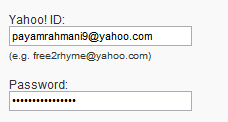
1. وارد ایمیل یاهو خود شوید (به آدرس http://mail.yahoo.com بروید. در ستون سمت چپ نام کاربری و رمز عبور خود را به شکل زیر وارد کنید، سپس بر روی دکمه Sign in کلیک کنید).

نام کاربری و رمز عبور خود را وارد کنید

وارد ایمیل یاهو خود می شوید که به شکل زیر است (برای مشاهده عکس زیر در اندازه بزرگ بر روی آن کلیک کنید).

صفحه ایمیل یاهو بعد از اولین ورود

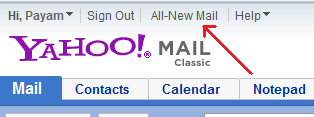
اگر صفحه ایمیل شما شبیه عکس بالا نبود، بر روی لینک All-New Mail که بالا سمت چپ صفحه قرار دارد کلیک کنید.

بر روی لینک All-New Mail کلیک کنید

2. گوشه بالای سمت چپ صفحه بر روی دکمه New (image) کلیک کنید.

3. اگر مایلید فایلی را (عکس، سند، …) ضمیمه ایمیل خود کنید، از دکمه Attach استفاده کنید.

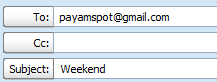
4. روبروی To ایمیل فرد یا افرادی که می خواهید برای آنها ایمیل بفرستید را مشخص کنید. اگر می خواهید برای چند نفر همزمان ایمیلی را ارسال کنید، بین آدرس ایمیل ها از علامت ; استفاده کنید.

اگر مایلید ایمیلی که می فرستید را فرد دیگری به غیر از گیرنده اصلی آن مشاهده کند، ایمیل فرد مذکور را روبروی Cc وارد کنید.

روبروی Subject موضوع ایمیل را وارد کنید.

وارد کردن آدرس ایمیل گیرنده و موضوع ایمیل

5. حالا به بخش اصلی می رسیم: نوشتن متن ایمیل.

مستطیل بزرگ پایین صفحه جاییست که شما باید متن ایمیل را در آن بنویسید. بالای این مستطیل شکلهایی وجود دارند:

u

مستطیل سمت چپ برای تغییر فونت نوشته ها استفاده می شود. مستطیل دومی برای تغییر اندازه متن است. B برای برجسته کردن متون بکار می رود. I برای مایل (ایتالیک) کردن متون است. U برای اضافه کردن خط زیرین به نوشته ها استفاده می شود.

باقی شکل ها:

image

اولین شکل از سمت چپ برای تغییر رنگ متن است، قسمتی از متن که می خواهید رنگ آن عوض شود را انتخاب کنید و بر روی این شکل کلیک کنید، با انتخاب رنگ مورد نظر، رنگ متن عوض خواهد شد. دومین شکل از سمت چپ برای پررنگ کردن (هایلایت) متون است. سومین شکل از سمت چپ برای اضافه کردن شکلک ها به متن است (مثال: لبخند، گریه، گل، …). چهارمین شکل برای اضافه کردن لینک به متن است و آخرین شکل برای اضافه کردن یک خط افقی.

سه شکل سمت راست برای تعیین جهت متن و اضافه کردن لیست به متن هستند.

حالا ایمیل شما آماده است. این نمونه را ببینید.

6. برای فرستاده شدن ایمیل بر روی دکمه Send (بفرست) کلیک کنید.

کمی صبر کنید تا ایمیل فرستاده شود.image

شکل زیر به شما می گوید که ایمیلتان با موفقیت ارسال شده است:

image

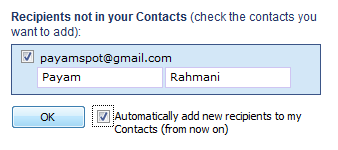
حالا نام و نام خانوادگی فردی که صاحب ایمیل است را وارد کنید:

image

بر روی دکمه OK کلیک کنید.

تبریک می گویم، شما با موفقیت اولین ایمیل خود را فرستادید.

اما برای ارسال عکس روی Attach File کلیک کرده ، سپس از قسمت Browse عکس و یا موزیک مورد نظر را از فایل های شخصی Open  کرده، سپس Attach File کرده و بعد روی Send  کلیک می کنیم.


CPU چيست؟

سی‌پی‌یو (به انگلیسی: Central Processing Unit یا CPU) یا پردازنده (به انگلیسی: Processor)، یکی از اجزاء رایانه می‌باشد که فرامین و اطلاعات را مورد پردازش قرار می‌دهد. واحدهای پردازش مرکزی ویژگی پایه‌ای قابل برنامه‌ریزی‌شدن را در رایانه‌های رقمی فراهم می‌کنند، و یکی از مهم‌ترین اجزاء رایانه‌ها هستند. یک پردازندهٔ مرکزی، مداری یکپارچه می‌باشد که معمولاً به عنوان ریزپردازنده شناخته می‌شود. امروزه عبارت CPU معمولاً برای ریزپردازنده‌ها به کار می‌رود.
عبارت «Central Processor Unit» (واحد پردازندهٔ مرکزی) یک ردهٔ خاص از ماشین را معرفی می‌کند که می‌تواند برنامه‌های رایانه را اجرا کند. این عبارت گسترده را می‌توان به راحتی به بسیاری از رایانه‌هایی که بسیار قبل‌تر از عبارت "CPU" بوجود آمده بودند نیز تعمیم داد. به هر حال این عبارت و شروع استفاده از آن در صنعت رایانه، از اوایل سال ۱۹۶۰ رایج شد. شکل، طراحی و پیاده‌سازی پرازنده‌ها نسبت به طراحی اولیه آنها تغییر کرده‌است ولی عملگرهای بنیادی آنها همچنان به همان شکل باقی مانده‌است.
پردازنده‌های اولیه به عنوان یک بخش از سامانه‌ای بزرگ‌تر که معمولاً یک نوع رایانه‌است، دارای طراحی سفارشی بودند. این روش گران قیمت طراحی سفارشی پردازنده‌ها برای یک بخش خاص، به شکل قابل توجهی، مسیر تولید انبوه آنرا که برای اهداف زیادی قابل استفاده بود فراهم نمود. این استانداردسازی روند قابل ملاحظه‌ای را در عصر مجزای ابر رایانه‌های ترانزیستوری و ریز کامپیوترها آغاز نمود و راه عمومی نمودن مدارات مجتمع(IC یا Integrated Circuit) را سرعت فراوانی بخشید. یک مدار مجتمع، امکان افزایش پیچیدگی‌ها برای طراحی پردازنده‌ها و ساختن آنها در مقیاس کوچک را (در حد میلیمتر) امکان پذیر می‌سازد. هر دو فرآیند (کوچک سازی و استاندارد سازی پردازنده‌ها)، حضور این تجهیزات رقمی را در زندگی مدرن گسترش داد و آن را به فراتر از یک دستگاه خاص مانند رایانه تبدیل کرد. ریزپردازنده‌های جدید را در هر چیزی از خودروها گرفته تا تلفن‌های همراه و حتی اسباب بازی‌های کودکان میتوان یافت.

مدت زمان انجام یک کار به‌وسیله رایانه، به عوامل متعددی بستگی دارد که اولین آنها، سرعت پردازشگر رایانه‌است. پردازشگر یک تراشه الکترونیکی کوچک در قلب کامپیوتر است و سرعت آن بر حسب مگاهرتز یا گیگاهرتز سنجیده می‌شود. هر چه مقدار این پارامتر بیشتر باشد، پردازشگر سریعتر خواهد بود و در نتیجه قادر خواهد بود، محاسبات بیشتری را در هر ثانیه انجام دهد. سرعت پردازشگر به عنوان یکی از مشخصه‌های یک کامپیوتر به قدری در تعیین کارآیی آن اهمیت دارد که معمولاً به عنوان یکی از اجزای تشکیل دهنده نام کامپیوتر از آن یاد می‌شود. تراشه پردازشگر و اجزای الکترونیکی که آن را پشتیبانی می‌کنند، مجموعا به عنوان واحد پردازش مرکزی یا CPU شناخته می‌شوند.

واحد پردازش مرکزی واحد محاسباتی (ALU) و کنترلی (CU) رایانه‌است که دستورالعمل‌ها را تفسیر و اجرا می‌کند. رایانه‌های بزرگ و ریزرایانه‌های قدیمی بردهایی پر از مدارهای مجتمع داشته‌اند که عمل پردازش را انجام میداده‌اند. تراشه‌هایی که ریز پردازنده نامیده می‌شوند، امکان ساخت رایانه‌های شخصی و ایستگاه‌های کاری (Work Station) را میسر ساخته‌اند.

در اصطلاح عامیانه CPU به عنوان مغز رایانه شناخته می‌شود.

انواع cpu

ابتدا CPUهای Desktop اینتل:
الف: Celeron D:
این رده ادامه نسل قدیمی سلرون‌‌های Intel است با این تفاوت که حافظه کش L2 آنها از 128 به 256 و 512 افزایش یافته، بعضی از مدلها همچنان از سوکت 478 استفاده میکنند ولی سوکت اکثر مدلها 775 است. FSB در این مدل 553 مگاهرتز می‌باشد. بیشتر مدلهایی که از سوکت 775 استفاده کرده‌اند 64 بیتی می‌باشند. شماره این سی‌پی‌یو‌ها از 315 شروع و تا 360 ادامه دارد. لیست کامل این مجموعه را دراینجا ببینید.
LGA 775 (All 64b)
360 (512k L2 cache, 3.46 GHz, 533 MHz FSB, 65nm)
356 (512k L2 cache, 3.33 GHz, 533 MHz FSB, 65nm)
Name: 1.gif Views: 6 Size: 2.9 Kb
355 (256k L2 cache, 3.33 GHz, 533 MHz FSB, 90nm)
352 (512k L2 cache, 3.20 GHz, 533 MHz FSB, 65nm)
351 (256k L2 cache, 3.20 GHz, 533 MHz FSB, 90nm) 70000
347 (512k L2 cache, 3.06 GHz, 533 MHz FSB, 65nm)
346 (256k L2 cache, 3.06 GHz, 533 MHz FSB, 90nm)
341 (256k L2 cache, 2.93 GHz, 533 MHz FSB, 90nm)
336 (256k L2 cache, 2.80 GHz, 533 MHz FSB, 90nm) 68000
331 (256k L2 cache, 2.66 GHz, 533 MHz FSB, 90nm) 62000
326 (256k L2 cache, 2.53 GHz, 533 MHz FSB, 90nm) 60000
mPGA 478
350 (256k L2 cache, 3.20 GHz, 533 MHz FSB, 90nm)
345 (256k L2 cache, 3.06 GHz, 533 MHz FSB, 90nm)
340 (256k L2 cache, 2.93 GHz, 533 MHz FSB, 90nm)
335 (256k L2 cache, 2.80 GHz, 533 MHz FSB, 90nm)
330 (256k L2 cache, 2.66 GHz, 533 MHz FSB, 90nm)
315 (256k L2 cache, 2.26 GHz, 533 MHz FSB, 90nm) 49000
ب: Pentium 4
این رده از لحاظ کارایی بعد از بعد از سلرون‌ها قرار میگیرند، حافظه کش بیشتر، FSB بالاتر و پشتیبانی از تکنولوژی HT اینتل از خصوصیات کلی این رده می‌باشد. این رده از سی‌پی‌یو‌های اینتل تنوع زیادی دارند و که می‌توان آنها را به سه دسته 5x و 6x و Extreme Editionها تقسیم کرد؛ البته توجه داشته باشید برای بعضی مدلها شماره خاصی در نظر گرفته نشده.
حافظه کش در سری اول 512 و 1 مگ است، به غیر از 3 مدل قدیمی 505 و 506 و 524 که FSBشان 533 است FSB بقیه 800 مگاهرتز می‌باشد. سرعت کلاک از 2.6 شروع و تا 3.8 ادامه دارد. از مدل 550 به بالا حافظه DDR2 ساپورت می‌شود. در سری 6x از تکنولوژی Enhanced Intel SpeedStep استفاده شده، همچنین حافظه کش L2 به 2 مگ افزایش یافته است. مدلهایی که از سوکت 775 استفاده کرده‌اند 64 بیتی می‌باشند. در Extreme Editionها از حافظه کش L3 با حجم 2 مگ استفاده شده است که با احتساب L2 با حجم 512، حافظه کش به بیش از 2.5 مگ رسیده است. لیست کامل این قسمت را اینجا ببینید.
670 (2M L2 cache, 3.80 GHz, 800 MHz FSB, 90nm)
Name: 2.gif Views: 6 Size: 2.8 Kb
661 (2M L2 cache, 3.60 GHz, 800 MHz FSB, 65nm)
660 (2M L2 cache, 3.60 GHz, 800 MHz FSB, 90nm) 165000
651 (2M L2 cache, 3.40 GHz, 800 MHz FSB, 65nm)
650 (2M L2 cache, 3.40 GHz, 800 MHz FSB, 90nm) 160000
641 (2M L2 cache, 3.20 GHz, 800 MHz FSB, 65nm)
640 (2M L2 cache, 3.20 GHz, 800 MHz FSB, 90nm)
Name: 3.gif Views: 6 Size: 3.0 Kb
631 (2M L2 cache, 3.00 GHz, 800 MHz FSB, 65nm)
630 (2M L2 cache, 3.00 GHz, 800 MHz FSB, 90nm)
571 (1M L2 cache, 3.80 GHz, 800 MHz FSB, 90nm)
561 (1M L2 cache, 3.60 GHz, 800 MHz FSB, 90nm)
551 (1M L2 cache, 3.40 GHz, 800 MHz FSB, 90nm)
541 (1M L2 cache, 3.20 GHz, 800 MHz FSB, 65nm) 96000
531 (1M L2 cache, 3.00 GHz, 800 MHz FSB, 65nm) 82000
524 (1M L2 cache, 3.06 GHz, 533 MHz FSB, 65nm) 79000
521 (1M L2 cache, 2.80 GHz, 800 MHz FSB, 90nm)
511 (1M L2 cache, 2.80 GHz, 533 MHz FSB, 90nm) 78000
ج: Pentium D
سری پردازنده‌های دو هسته‌ای اینتل از همین‌جا آغاز می‌شود؛ دو هسته در یک سی‌پی‌یو باعث افزایش کارایی (و نه افزایش سرعت) هنگام انجام همزمان چند عمل توسط کامپیوتر می‌گردد. در این نوع پردازنده‌ها 2 حافظه L2 بصورت موازی هم قرار داده شده‌اند. حافظه کش L2 در سری 8x یک مگا بایت و در سری 9x دو مگا بایت می‌باشد که با احتساب هر دو L2 ظرفیت آن به 2 مگ و 4 مگ می‌رسد. FSB به غیر از مدل 805 که 533 مگاهرتز می‌باشد معادل 800 مگاهرتز است. تمامی مدلها 64 بیتی بوده و از DDR2 پشتیبانی می‌کنند. مانند قسمت قبل این بعضی از مدلهای این رده (840،955،965) شامل Extreme Edition میباشد که ویژگی اصلی آن ساپورت تکنولوژی HT اینتل است؛ همچنین سرعت باس نیز به 1066 افزایش یافته است. لیست کامل را اینجا ببینید.
960 (2×2M L2 cache 3.60 GHz 800 MHz FSB 65nm)
950 (2×2M L2 cache 3.40 GHz 800 MHz FSB 65nm)
Name: 4.gif Views: 6 Size: 2.9 Kb
945 (2×2M L2 cache 3.40 GHz 800 MHz FSB 65nm) 170000
940 (2×2M L2 cache 3.20 GHz 800 MHz FSB 65nm)
930 (2×2M L2 cache 3.00 GHz 800 MHz FSB 65nm) 154000
920 (2×2M L2 cache 2.80 GHz 800 MHz FSB 65nm)
925 (2×2M L2 cache 3.00 GHz 800 MHz FSB 65nm)
Name: 5.gif Views: 6 Size: 2.9 Kb
915 (2×2M L2 cache 2.80 GHz 800 MHz FSB 65nm)
840 (2×1M L2 cache 3.20 GHz 800 MHz FSB 90nm)
830 (2×1M L2 cache 3.00 GHz 800 MHz FSB 90nm)
820 (2×1M L2 cache 2.80 GHz 800 MHz FSB 90nm) 110000
805 (2×1M L2 cache 2.66 GHz 533 MHz FSB 90nm) 95000
د: Core 2 Duo و Core 2 Extreme
این سری نیز شامل پردازنده‌هایی چند هسته‌ای‌ می‌باشد. در این نوع پردازنده‌ها از یک حافظه کش L2 (بر خلاف قسمت قبل) بصورت اشتراکی استفاده شده که این امکان را به هسته‌ها می‌دهد تا از اطلاعات یکدیگر استفاده کنند. حافظه کش L2 در این مدل از 2 مگ تا 8 مگ متغیر است. سرعت باس نیز معادل 1066 مگاهرتز است. عدد 2 در نام این پردازنده‌ها به معنی نسل دوم و Duo برای 2 هسته و Extreme برای چند هسته (مثل Quad-Coreهای چهار هسته‌ای) بکار رفته است. لیست کامل را اینجا ببینید.
Name: 6.gif Views: 6 Size: 4.1 Kb
E6700 (4M L2 cache 2.66 GHz 1066 MHz FSB 65nm) 530000
E6600 (4M L2 cache 2.40 GHz 1066 MHz FSB 65nm) 335000
E6400 (2M L2 cache 2.13 GHz 1066 MHz FSB 65nm) 235000
E6300 (2M L2 cache 1.86 GHz 1066 MHz FSB 65nm) 190000
X6800 (4M L2 cache 2.93 GHz 1066 MHz FSB 65nm)
Name: 7.gif Views: 6 Size: 3.9 Kb
Qx6700(8M L2 cache 2.66 GHz 1066 MHz FSB 65nm)


اگر قصد خرید پردازنده اینتل را دارید، حتماً نکات زیر را در نظر داشته باشید:
- سراغ سوکت 478 نروید، مدتها است که تکنولوژی آن قدیمی شده.
- حتماً CPU را از مدلهای 64 بیتی انتخاب کنید.
- سرعت باس (FSB) بالاتر از 533 را در نظر بگیرید.
- پشتیبانی از نوع حافظه DDR2 را جزء اولویت‌های خودتان قرار دهید.
- تکنولوژی HT اینتل را زیاد جدی نگیرید!

بايوس چيست ؟

BIOS

همه مادربردها شامل یک چیپ مخصوص هستند که بر روی آن نرم‌افزاری قرار دارد که BIOS یا ROM BIOS نامیده می‌شود. این چیپ ROM شامل برنامه‌های راه‌اندازی و گرداننده‌هایی است که در هنگام راه‌اندازی سیستم مورد نیاز است و یک واسطه به سخت افزار پایه سیستم است.

اغلب به CMOS RAM حافظه پاک نشدنی NVRAM(Non-Volatile) نیز می‌گویند چون با یک میلیونیوم آمپر فعال می‌شود و تا هنگامی که باطری لیتیوم فعال باشد داده‌ها باقی می‌مانند.

BIOS مجموعه‌ای از برنامه‌هایی است که در یک یا چند چیپ ذخیره شده است، که در طول راه‌اندازی سیستم این مجموعه برنامه‌ها قبل از هر برنامه‌ای حتی سيتم عامل بار گذاری می‌شوند.

BIOS در اکثر سیستم‌های PC شامل چهار تابع است :

۱- POST(Power Self On Test) :این برنامه پردازنده، حافظه، چیپست‌ها، وفق دهنده ویدئویی، دیسک کنترلر، گرداننده‌های دیسکی، صفحه کلید و ... را تست می‌کند.

۲- Blos Setup: برنامه‌ای است که در طول اجرای برنامه POST با فشار دادن کلید خاصی فعال می‌شود و به شما اجازه می‌دهد مادربرد را پیکربندی کنید و تنظیم پارامترهایی همانند ساعت و تاریخ و پسورد و ... را انجام دهید. در سیستم‌های ۲۸۶ و ۳۸۶ برنامه Setup در ROM آنها وجود ندارد و لازم است که شما سیستم را توسط دیسک مخصوص Setup راه اندازی نمائید.

۳-Boot Strap (بارگذار کننده یا لودر): سیستم را برای پیدا کردن سیستم Boot جستجو می‌کند.

۴-BIOS: که مجموعه‌ای از گرداننده‌هایی است که واسط بین سخت‌افزار و نرم‌افزار است.

BIOS در حقیقت نرم‌افزار را به سخت‌افزار متصل می نماید. قسمتی از بایوس بر روی چیپ ROM و قسمت دیگر بر روی چیپ کارتهای وفق دهنده قرار دارد که FIRE WARE (میانه افزار) نامیده می‌شود.

معماری سخت‌افزار و نرم‌افزار بایوس

بایوس نرم‌افزاری است که شامل گرداننده‌های مختلفی است که رابط بین سخت‌افزار و سیستم‌عامل هستند یعنی بایوس نرم‌افزاری است که همه آن از روی دیسک بارگذاری نمی‌شود بلکه قسمتی از آن، قبلا بر روی چیپهای موجود بر روی سیستم یا بر روی کارتهای وفق دهنده نصب شده‌اند.

بایوس در سیستم به سه صورت وجود دارد:

۱-ROM BIOS نصب شده بر روی مادر برد

۲- بایوس نصب شده بر روی کارتهای وفق دهنده(همانند کارت ویدئویی)

۳- بارگذاری شده از دیسک(گرداننده‌ها)

چون بایوس مادربرد مقدمات لازم را برای گرداننده‌ها و نرم‌افزارهای مورد نیاز فراهم می‌کند، اکثرا به صورت سخت‌افزاری که شامل یک چیپ ROM می‌باشد موجود است.

سالها پیش، هنگامی که سیستم‌عامل DOS بر روی سیستم اجرا می‌شد خود به تنهایی کافی بود و گرداننده‌ای (Driver) مورد نیاز نداشت. بایوس مادر برد به طور عادی شامل گرداننده‌هایی است که برای یک سیستم‌عامل پایه همانند صفحه کلید، فلاپی درایو، هارد دیسک، پورتهای سریال، موازی و... است.

BIOS وCMOS RAM

اکثر افراد BIOS را با CMOS RAM اشتباه می‌گیرند،ای از آنجا سرچشمه می‌گیرد که برنامه Setup برای پیکربندی BIOS و ذخیره آن در CMOS RAM استفاده می‌شود.

در حقیقت BIOS و CMOS RAM دو چیز متفاوت از هم می‌باشند.بایوس مادر برد در یک چیپ ROM به طور ثابت ذخیره شده است.

همچنین بر روی مادر برد یک چیپ است که RTC/NVRAM نامیده می‌شود که زمان سیستم را نگهداری می‌کند و یک حافظه فرار و ثابت است که اولین بار در چیپ MC۱۴۶۸۱۸ ساخت شرکت موتورلا استفاده شده است و ظرفیت آن ۶۴ بایت است که ۱۰ بایت آن مربوط به توابع ساعت است و...

اگرچه این چیپ غیر فعال نامیده می‌شود اما با قطع برق، ساعت و تاریخ تنظیم شده در آن و داده‌های درون RAM پاک می‌شود .

درز حقیقت غیر فعال نامیده می‌شود چون با استفاده از تکنیک CMOS(Complementarry Metal-Oxide Semicondector)

ساخته شده است،در نتیجه با یک جریان بسیارکم که به‌وسیله باطری سیستم تامین می‌گردد، پایدار باقی می ماند که اکثر مردم به این چیپ،CMOS RAM می‌گویند.

هنگامی که وارد BIOS Setup و پارامترهای خود را تنظیم و ذخیره می نمایید،این تنظیمات در ناحیه از چیپ RTC/NVRAM ذخیره می‌شود(که همچنین CMOS RAM نیز نامیده می‌شود). در هر موقع که سیستم خود را راه اندازی می کنید پارامترها از CMOS RAM خوانده می‌شود و تعیین می‌کند که سیستم چگونه پیکربندی شود.


کدهای مخفی موبایل و روش رفع پیغام خطا در گوشی

کدهای مخفی گوشی های نوکیا
#06#*
سریال نامبر گوشی رو نشان میده


#92702689#*
سریال نامبر گوشی ، تاریخ ساخت ، تاریخ فروش و تاریخ آخرین تعمیرات ( 0000 به معنای نداشتن تعمیر قبلی) رو نشون میده. برای خروج از این صفحه باید گوشی رو خاموش و دوباره روشن کنید.


#3370*


با این کد به حالت EFR میرین که باعث میشه از حداکثر کیفیت صدای گوشی استفاده کنین ولی در عوض مصرف باتری زیاد میشه.


#3370#
حالت EFR رو غیرفعال میکنه


#4720#*
گوشی رو در حالت کیفیت صدای پائین قرار میده و در عوض مصرف باطری شما درحدود 30 درصد کم میشه


#4720#*
حالت قبل رو غیر فعال میکنه.


#0000#* یا #9999#*
ورژن سیستم عامل گوشی ، تاریخ ساخت نرم افزار ، و نوع فشرده سازی رو نشون میده.


#30#*
شماره های محرمانه گوشی رو نمایش میده.


#67705646#*
در گوشیهای مدل 3310 و 3330 لگوی شبکه رو حذف میکنه ( IR-TCI )

#73#*
تایمر گوشی و همچنین تمام امتیازات بدست آمده در بازیها رو Reset میکنه.


#746025625#*
نمایش وضعیت سرعت clock سیمکارت گوشی. اگه گوشی شما دارای حالت SIM Clock Stop Allowed باشه یعنی گوشی شما میتونه درحالت کمترین میزان مصرف باطری درحالت Standby قرار بگیره.


#2640#*
کد رمز فعلی گوشی رو نشون میده. کد رمز گوشی در حالت عادی 12345هست.


#7780#*
RESET گوشی یا همان بازگشت به حالت تنظیمات کارخانه ای. مناسب برای زمانیکه گوشی قاط زده . درواقع درایو C گوشی را ریست میکنه (ریست گوشی بدون حذف برنامه ها) بعد از وارد کردن این کد ، گوشی از شما تقاضای وارد کردن security code را خواهد داشت که اگه اونو قبلا تغییر نداده باشید 12345 هست.


#7370#*
فرمت گوشی . مناسب برای زمانیکه گوشی خیلی خیلی قاطی کرده. درواقع این کد درایو C گوشی رو فرمت میکنه و البته تمامی برنامه ها و فایلهای موجود بر روی این درایو از بین خواهند رفت . بعد از وارد کردن این کد ، گوشی از شما تقاضای وارد کردن security code را خواهد داشت که اگه اونو قبلا تغییر نداده باشید 12345 هست.


روش مستقیم فرمت گوشی های اسمارت فون بدون نیاز به منوی گوشی:
اگه پسوورد ( security code ) گوشی قبلا تغییر داده شده است و اونو نمی دونید و همچنین گوشی شما از سیستم عامل سیمبین ورژن7 استفاده می کنه ( مثل 6600 و 7610 و 6620 و 6260 و 9500 و 9300 ) ابتدا گوشی رو خاموش کرده و در حالیکه سه دگمه سبز ، * ، 3 رو همزمان نگه داشتید گوشی رو روشن کنید و اونا رو آنقدر نگه دارین تا کار فرمت آغاز بشه. دراین حالت از شما دیگه پسوورد خواسته نخواهد شد و مستقیما گوشی فرمت خواهد شد.


فرمت کارت حافظه گوشی:
به صورت safe mode گوشی رو روشن کنید ( برای اینکار درحالیکه دگمه pen (مداد) را نگه داشتید گوشی رو روشن کنید البته درظاهر تفاوتی را مشاهده نخواهید کرد.) سپس این مسیر را در گوشی برید: menu>>Extras>>Memory>>Format MEM.card
حالت safe mode بسیار به دردتان خواهد خورد و در مواقعیکه گوشی هنگ کرده و بالا نمیاد احتمالا به دادتان خواهد رسید و باعث می شه گوشی بالا بیاد و بعد از آن بتونید گوشی رو درصورت تمایلتان فورمت و یا کار دیگری بر روی آن بکنید. درواقع کار آن همانند عمل safe mode ویندوز هست و در این حالت دیگه اکثر برنامه های کاربردی که در پشت صحنه همیشه در حال اجرا بودند ، دیگر اجرا نخواهند شد و به همین دلیل گوشی اصطلاحا به راحتی بالا میاد. که در گوشی های مختلف کمی متفاوت می باشد و در اسمارت فونها اکثرا باید کلید خاصی رو ( کلید ABC و یا PEN ) رو نگه داشته و سپس گوشی رو روشن کنید.تاکید می کنم که در حالت safe mode شما تغییری در ظاهر منوی گوشی نخواهید دید و همه چیز در پشت صحنه اتفاق افتاده است و یا بهتر بگم از اتفاق افتادن آنها ( برنامه ها ) جلوگیری کرده است.


#43#*
کنترل حالت call waiting ( انتظار) گوشی.


#61#*
کنترل شماره ای که به عنوان divert در صورتیکه به تلفن پاسخ داده نشه ، تعیین شده.


#62#*
کنترل شماره ای که به عنوان divert درصورتیکه شبکه دچار اشکال باشه( آنتن نباشد) تعیین شده.


#67#*
کنترل شماره ای که به عنوان divert درصورتیکه گوشی اشغال باشه ، تعیین شده.


#شماره*21**
divert به شماره مورد نظر در هر حالتی.


#شماره*61**
divert به شماره موردنظر در حالت عدم پاسخ گوئی ( no Reply )به تلفن زده شده.


#شماره*67**
divert به شماره مورد نظر در حالت اشغال بودن گوشی ( on Busy )


کدهای مخفی گوشیهای سامسونگ
#06#*
سریال نامبر گوشی


#9999#*
ورژن نرم افزار گوشی


228#*#8999*
وضعیت باطری ( دما ، ولتاژ ، ظرفیت)


246#*#8999*
وضعیت برنامه


289#*#8999*
تغییر سرعت زنگ آلارم گوشی


324#*#8999*
Debug screen


367#*#8999*
Watchdog ( رمز گوشی)


427#*#8999*
Trace Watchdog ( پیدا کردن رمز گوشی)


523#*#8999*
تغییر میزان کنتراست صفحه تصویر تنها در ورژن G60L01W


636#*#8999*
وضعیت حافظه


746#*#8999*
حجم فایل سیم کارت


778#*#8999*
اطلاعات سیم کارت


289#*#8999*
تست رینگ تون


778#*#8999*
جدول SIM Service


377#*#8999*
تصحیح EEPROM Error ( از کلیدهای جانبی برای انتخاب مقادیر cancel و ok استفاده کنید)


785#*#8999*
RTK( Run Time Kernel ) Error اگر ok را بزنید گوشی ریست میگردد.


947#*#8999*
ریست گوشی در مواقعی که گوشی بسیار قاطی کرده


842#*#8999*
تست ویبراتور


اگه دقت کنید کدهای بالا در گوشی شما عمل نکرد به جای *8999 کدها ، عدد 0 را قرار بدید. برای مثال : کد #842*8999#* تبدیل به کد #0842#* میشه.
اگه باز هم تاثیر نکرد اینبار به جای عدد 8999 که در همه کدها مشترک میباشد عدد 9998 را قرار بدید

ادامه نوشته

فعال ساز رایگان قابلت دایورت در تلفن ثابت

همان طور که اطلاع دارید ، شرکت مخابرات ایران ، خدمات رایگان متنوعی را برای کاربران تلفن های ثابت در نظر گرفته است. اما بسیاری از مردم از این خدمات و نحوه فعال سازی آنها بی خبرند. در این ترفند قصد داریم تمامی این خدمات را معرفی کرده و کدهای فعال سازی هر یک را معرفی کنیم. این خدمات عبارتند از : انتقال مكالمه ، انتظار مكالمه ، شماره‌گيري سريع ، مكالمه از خط اشغال به خطوط ديگر ، سرويس بيدار باش ، سرويس نمايشگر شماره CallerID و دایورت بعد از 5 زنگ.


1- انتقال مكالمه یا دایورت کردن ( Call diverting ) :
با اين سرويس مي‌توانيد هنگامي كه با تلفن شما تماس گرفته مي‌شود مكالمه را به يك خط ديگر ثابت يا همراه منتقل كنيد و عمل دایورت کردن را انجام دهید. اين سرويس با هر دستگاه تلفن دكمه‌اي مجهز به سيستم تن انجام شدني است.
برای این کار شما باید کد زیر را در دستگاه تلفن وارد کنید:
# شماره مورد نظر*21*
بعد از زدن این کد صدایی که میشنوید فرق خواهد کرد ، این یعنی اینکه خط شما دایورت شده است.
برای غیر فعال کردن این سرویس باید باز گوشی رو بردارید (در این حالت باز همان صدای مخصوص شنیده میشود) و بعد عدد #21# را وارد کنید.
در صورتی که مجدد صدای بوق مخصوص را شنیدید ، گوشی را قطع کرده و مجدد روشن کنید. در این حالت خط شما کاملا از حالت دایورت خارج شده است.


2- سرويس انتظار مكالمه یا پشت خطی ( Call waiting ) :
هنگام مكالمه شخص ديگري به شما تلفن مي‌زند صداي بوق ضعيفي به گوشتان مي‌رسد و شما را آگاه مي‌كند شما مي‌توانيد با كمك اين سرويس مكالمه اول خود را موقتاً قطع و با شخص ثالث صحيح كنيد پس از خاتمه ي مكالمه يا در حين مكالمه مي‌توانيد مجدداً با شخص اول به صحبت خود ادامه دهيد.
برای استفاده از این سرویس شما باید بهنگام شنیدن صدای بوق ضعیف با فشار دادن دکمه "Flash" در تلفنهای دیجیتال و با "قطع و وصل کردن" در تلفنهای آنالوگ با نفر سوم تماس برقرار کنید..
برای بازگشت به گفتگوی اول میتوانید همین کار را تکرار کنید.


3- شماره‌گيري سريع ( Speed dealing ):
براي اجتناب از وقوع اشتباه در شماره‌گيري و صرفه جويي در وقت با دادن شماره های دو رقمی به حافظه مخابرات میتونید از این سیستم بهره ببرید. اين سرويس با هر دستگاه تلفن دكمه‌اي مجهز به سيستم تن انجام شدني است.
برای استفاده از این امکان باید دستور زیر رو بکار ببرید :
برای ایجاد کد دو رقمی :
# شماره مورد نظر* کد دو رقمی *51*
بعد از وارد کردن این دستور حالا شما میتونید بعد از برداشتن گوشی با زدن کد دو رقمی** شماره ای رو که قبلا به آن داده اید را شماره گیری کنید.
برای حذف یک شماره از یک کد دو رقمی و تغییر آن میتوانید از دستور زیر استفاده کنید :
# کد دو رقمی *51*
برای غیر فعال کردن همه این کدهای دو رقمی باید از کد #55# استفاده کنید...


4- انتقال مكالمه از خط اشغال به خطوط ديگر ( Call forwarding) :
براي اين كه تماس گيرندگان با بوق اشغال مواجه نشوند ، مي‌توانيد يك يا چند شماره تلفن خود را به مركز تلفن مربوط اعلام كنيد كه در صورت اشغال بودن هر يك از شماره‌ها ارتباط به طور خودكار به شماره‌هاي بعدي منتقل شود.
اين سرويس با هر دستگاه تلفن دكمه‌اي مجهز به سيستم تن انجام شدني است.
برای استفاده از این حالت باید بعد از برداشتن گوشی کد #43* رو بزنید ... برای غیر فعال کردن این حالت باید کد #43# را وارد کنید.


5- سرويس بيدار باش :
با اشتراك اين سرويس زنگ تلفن در ساعت مشخص شده به صدا در مي‌آيد .
اين سرويس با هر دستگاه تلفن دكمه‌اي مجهز به سيستم تن انجام شدني ست .
برای استفاده از این حالت باید از روش زیر استفاده کنید:
ابتدا *55* رو بزنید بعد بترتیب ساعت و دقیقه را وارد کنید و در آخر # را بزنید.
مثلا میخواهیم در ساعت 14:38 تلفن زنگ بزند ، این کد را میزنیم :
1438#*55*
برای غیر فعال کردن این سرویس باید کد #55# را وارد کنید.


6- سرويس نمايشگر شماره CallerID :
در این سرویس شما کافی است یک دستگاه شماره انداز یا یک تلفن مجهز به نمایشگر شماره تلفن را ابتیاع کنید و با استفاده از آن میتوانید شماره را دریافت کنید. این سرویس نیازی به کد فعال سازی ندارد.


7- دایورت بعد از 5 زنگ :
با استفاده از این سرویس شما میتوانید کاری کنید تا بعد از 4 بار زنگ خوردن گوشی و جواب ندادن به گوشی در زنگ 5 ام تلفن دایورت شود روی شماره ای دیگر..
برای استفاده از این سرویس شما باید از کد زیر استفاده کنید:
# شماره مورد نظر*65*
طبق معمول برای غیر فعال کردن این امکان باید کد #65# رو وارد کنید...

دریافت مبلغ کار کرد موبایل از طریق اس ام اس

از جمله سرویس هایی جانبی که دارندگان تلفن همراه اپراتور اول مخابرات می توانند با ارسال SMS به این مرکز از آن استفاده نمایند مبلغ کاربرد موبایل هایشان می باشد


از جمله سرویس هایی جانبی که دارندگان تلفن همراه اپراتور اول مخابرات می توانند با ارسال SMS به این مرکز از آن استفاده نمایند مبلغ کاربرد موبایل هایشان می باشد.
بدین ترتیب جهت دریافت مبلغ کارکرد موبایل، تنها کافیست یک SMS با فرمت (تاریخ شروع,تاریخ انتها) برای شماره تماس 30009 ارسال نمایید.
اطلاعات ارسال شده برای دوره زمانی انتخاب شده بر حسب ریال عبارتند از:
- هزینه SMS های ارسال شده
- هزینه مکالمه درون شهری
- هزینه مکالمه بین شهری
- هزینه جابجایی خط
- مجموع هزینه های فوق
بطور مثال درصورتیکه می خواهید مبلغ کارکرد موبایل خود را از تاریخ اول فروردین 1385 تا تاریخ 23 فروردین 1385 دریافت نمایید متن SMS شما به صورت زیر خواهد بود:
860101,860123
دقت نمایید که بین این دو تاریخ علامت کاما ( , ) وجود دارد، اکنون عبارت بالا را برای شماره 30009 ارسال نمایید تا در زمان اندکی لیست کاملی از کارکرد موبایل شما برایتان ارسال شود.

شناسایی کامل گوشی قبل از خرید

اگر شما هم جزو آن دسته از کاربران تلفن‌همراه هستيد که در هنگام خريد، تنها به ظاهر آن توجه نمي‌کنيد، به شما توصيه مي‌کنيم که اين مطلب را تا انتها بخوانيد.
بهترين راه براي شناخت يک گوشي تلفن‌همراه اين است که مدتي با آن کار کنيد تا از نقاط ضعف و قوت آن مطلع شويد ولي معمولا اين امکان هميشه فراهم نيست و شما فقط مي‌توانيد با پرس‌وجو از منابع معتبر، تنها با بخشي از امکانات آن آشنا شويد و يا اين‌که در لحظه خريد از فروشنده بخواهيد که اگر يک نمونه روشن از گوشي دارد، آن‌را براي مدتي کوتاه در اختيار شما بگذارد.
اين امر بسيار ضروري است چون يک کاربر ممکن است از نوع کار با منوهاي گوشي، فضاي نوشتن پيام‌ها و يا تنظيمات دوربين گوشي راضي نباشد و نتواند تا مدت‌ها اين وضع را تحمل کند.
با اين حال يک راه‌حل جديد پيش روي شما وجود دارد که مي‌تواند در نوع خود يک تجربه جديد و منحصر به‌فرد باشد و به شما اين امکان را مي‌دهد تا بتوانيد در يک فضاي الکترونيکي با هر نوع يا مدل از گوشي‌هاي تلفن‌همراه کار کنيد و از ريزترين جزئيات کاربري آن مطمئن شويد.
اين فضاي الکترونيکي، يکي ديگر از امکاناتي است که جهان اينترنت در اختيار ما گذاشته است و ما مي‌توانيم با رفتن به يک سايت اينترنتي، هر گوشي را که قصد خريدن آن‌را داريم از تمام وجوه و جهات مورد بررسي قرار دهيم.

شما مي‌توانيد قبل از خريد يک گوشي تلفن‌همراه به سايت زير
http://www.tryphone.com/phoneselect.seam
مراجعه کنيد و از فهرست گوشي‌هايي که در صفحه اصلي سايت قرار داده شده است استفاده کنيد و در يک فضاي الکترونيکي، گوشي خود را در دست بگيريد و در منوهاي آن به جست‌وجو بپردازيد.
ذکر اين نکته ضروري است که براي استفاده از امکانات سايت مي‌بايستي Flash Player روي رايانه شما نصب باشد.
با انتخاب گوشي مورد نظر، صفحه جديدي باز مي‌شود و در آن پس از مدت کوتاهي تصوير شبيه‌سازي شده گوشي در سمت چپ صفحه پديدار مي‌شود.
شما مي‌توانيد با کليک روي بخش‌هاي مختلف دستگاه با امکانات آن آشنا شويد.
در همين صفحه و در سمت راست، در زبانه Specs و overview، اطلاعات فني مربوط به دستگاه تلفن‌همراه نوشته شده است.
در زبانه Demos، تصاوير متحرک مربوط به عمليات اجرايي گوشي قابل مشاهده است.

قابلیت ها و نکات مراقبت و رفع اشکالات ویندوز 7

        قابلیت های ویندوز ۷

طرفداران بي‌شمار سيستم‌عامل ويندوز مايکروسافت در اين روزها با سيستم‌عامل جديد اين شرکت بزرگ روبه‌رو شده‌اند که ممکن است هنوز اطلاعات کافي در مورد آن نداشته باشند.
همان‌طور که در شماره قبلي گفتيم، ويندوز 7 علاوه بر رفع معايب ويندوز ويستا شامل حجم بالا، سرعت پايين و امنيت کم، قابليت‌هايي جديد را براي کاربرانش فراهم کرده است.
ما براي آشنايي بيشتر شما با اين ويندوز جديد قصد داريم تا 7 تا از قابليت‌هاي جديد آن‌را برايتان معرفي کنيم.

1. لرزاندن پنجره‌هاي ويندوز: در موقع کار با ويندوز ممکن است چندين پنجره را به‌طور هم‌زمان باز کنيد. در نسخه‌هاي قبلي ويندوز براي بستن پنجره‌ها، بايد تک‌تک پنجره‌ها را مي‌بستيد و يا minimize مي‌کرديد.
در ويندوز 7 قابليت جديدي به‌نام Aero Shake وجود دارد که با بهره‌گيري از آن تنها کافي است که پنجره‌اي را که قصد داريد آن‌را باز نگه داريد را با موس گرفته و کمي آن‌را بلرزانيد. در اين حالت ساير پنجره‌ها minimize خواهد شد.
جالب اين‌جاست که اگر بخواهيد دوباره پنجره‌هاي کوچک شده باز شود تنها کافي است که يک‌بار ديگر اين‌کار را انجام دهيد.
2. مرتب‌سازي پنجره‌ها به روش 7: يکي ديگر از قابليت‌هاي منحصر به‌فرد ويندوز 7، امکان منظم کردن و تغيير اندازه پنجره‌ها به شکلي کاملا متفاوت و آسان است.
در ويندوز 7 براي اين‌کار کافي است که يک پنجره را با موس بگيريد و بعد با موس آن‌را به بالاي صفحه نمايش بکشيد، حال با رها کردن کليد موس، پنجره بزرگ شده و کل صفحه را اشغال مي‌کند. هم‌چنين اگر پنجره را با موس به بخش پاييني صفحه نمايش بکشيد، پنجره مذکور نيمي از صفحه‌نمايش را اشغال خواهد کرد.
3. طرحي جديد براي پيش‌نمايش پنجره‌ها: در ويندوز ويستا شما مي‌توانستيد با بردن اشاره‌گر موس روي پنجره‌هاي کوچک شده در ميز کار taskbar، پيش‌نمايشي از پنجره‌ها را در يک سايز کوچک مشاهده کنيد اما در ويندوز 7 اين قابليت تا حدودي توسعه پيدا کرده است.
شما مي‌توانيد با قرار دادن اشاره‌گر موس روي پيش‌نمايش پنجره‌ها، پنجره مورد نظر را ببنديد.
قابل ذکر است که پنجره‌هاي چندگانه در ويندوز سون داراي چندين پيش‌نمايش هستند و شما با استفاده از کليدهاي ترکيبي win = T پيش‌نمايش پنجره‌ها را جست‌وجو کنيد و در ميان آن‌ها گردش کنيد
4. ذره‌بين حرفه‌اي: در ويندوزهاي قبلي مايکروسافت قابليتي به‌نام Magnifier وجود دارد که نقش يک ذره‌بين را براي شما بازي مي‌کند.
در ويندوز 7 اين ذره‌بين حرفه‌اي‌تر شده و به شما اين امکان را مي‌دهد تا درصد بزرگ‌نمايي توسط اين ذره‌بين را خودتان تعيين کنيد. علاوه بر آن نيز سه حالت تعريف‌‌شده براي بزرگ‌نمايي را در خود دارد.
حالت اول، full screen است که حالت تمام‌صفحه است و کل صفحه را براي شما بزرگ مي‌کند و شما مي‌توانيد تصوير بزرگ شده را با حرکت دادن موس پيمايش کنيد.
حالت دوم، lens است که عملکردش درست مانند يک ذره‌بين دستي است و شما مي‌توانيد با حرکت کليد مياني موس، قدرت آن‌را زياد و کم کنيد.
آخرين حالت، docked است که يک صفحه ذره‌بيني در قسمتي از صفحه به‌صورت ثابت قرار مي‌گيرد و تصاوير بزرگ شده در آن نمايش داده مي‌شود.
5. تثبيت گام ‌به ‌گام مشکلات: يکي ديگر از قابليت‌هاي جديد در ويندوز 7، problem steps recorder به‌معناي ضبط‌کننده قدم به قدم مشکلات است.
با استفاده از اين ويژگي شما مي‌توانيد مشکلات موجود در ويندوز خود را به‌صورت گام به گام و با استفاده از تصوير ذخيره کنيد و آن‌را جهت دريافت کمک و حل مشکلات در اختيار متخصصان رايانه قرار دهيد.

6. مرکز امنيت قدرتمند: ويندوز 7 براي بالا بردن امنيت سيستم، در خود يک محيط امنيتي جديدي را دارد که Action Center نام دارد.
در اين بخش جديد، اطلاعاتي از قبيل به‌روزرساني ويندوز، به‌روز رساني آنتي‌ويروس، يادآوري براي پشتيبان‌گيري و... درج مي‌شود.
براي دسترسي به اين مرکز امنيتي از منوي start عبارت action center را وارد کنيد و enter را بزنيد.
7. نصب ويندوز xp روي 7: يکي از مشکلاتي که کاربران ويندوز ويستا زياد با آن برخورد کرده‌اند اين است که بعضي از برنامه‌هاي سازگار با XP در محيط ويستا قابل اجرا نيستند. مايکروسافت در ويندوز 7 سعي کرده تا اين مشکل را برطرف کند
با استفاده از XP Mode شما مي‌توانيد به‌صورت مجازي ويندوز XP را همراه با ويندوز 7 داشته باشيد و با استفاده از آن هر نوع برنامه‌اي را که با ويندوز XP سازگار است را مانند گذشته اجرا و استفاده کنيد.
براي استفاده از XP Mode بايد اول نرم‌افزاري به‌نام windows virtual PC را از اينترنت دانلود و نصب کرده و سپس XP Mode را در درون آن اجرا کنيد.

ادامه نوشته

چند نکته و ترفند درباره کامپیوتر

برای این که بتوانید از رایانه اتان راحت تر و بهتر استفاده کنید توجه شما را به چند ترفند جلب مبکنیم .
کاهش سرعت ناگهانی کامپیوتر
اگر ناگهان از سرعت کامپیوتر کاسته شد و احساس کردید کامپیوتر شما کند کار میکند به احتمال فراوان دلیل آن استفاده از Cut و Copy یک فایل بزرگ و نگهداری آن در بخشی از حافظه انتقال اطلاعات کامپیوتر به نام Clipboard است. برای پاک کردن محتویات این حافظه که عامل اصلی از دست دادن سرعت کامپیوتر است انتخاب چند حرف ساده و کپی مجدد آن به کلیپ بورد حافظه را از اطلاعات غیر ضروری تخلیه خواهد کرد.

ادامه نوشته

نكاتي براي بهبود سرعت ويندوز

كاربران ويندوز، معمولا به‌دنبال اين هستند كه سرعت ويندوز خود را بيشتر كنند، اين حس كه چيزي در اين ميان اشتباه كار مي‌كند كه بازدهي سيستم پايين است، در مورد اكثر كاربران درست است. گاهي اوقات مي‌توان با رعايت نكاتي سرعت سيستم را به‌مراتب بهتر كرد. با هم بخشي از اين نكات را بررسي مي‌كنيم.
ادامه نوشته

چگونه پيکسل‌هاي سوخته يک LCD را احيا کنيم؟

صفحات نمايش LCD متشکل از ميليون‌ها پيکسل هستند که هر پيکسل از سه پيکسل پايه (Subpixel) تشکيل شده است: قرمز، آبي و سبز. وقتي که هر3 پيکسل با هم روشن هستند پيکسل سفيد به‌نظر مي‌رسد. ما در اينجا قصد داريم روش احياي پيکسل‌هاي سوخته را طي مراحل زير براي شما شرح دهيم.
1- ابتدا بايد تشخيص دهيد که پيکسل سوخته کاملا مرده يا قابل احيا شدن است؟ اگر به‌صورت نقطه‌اي کاملا سياه ظاهر شود، احتمالا غيرقابل بازيابي است. پس از خريد LCD تصوير ثابتي را به‌نمايش بگذاريد اگر بيش از يک نقطه همواره روشن (قرمز يا سبز يا آبي يا سفيد)، در صفحه LCD مشاهده کرديد، نسبت به تعويض صفحه نمايش اقدام کنيد. در صورتي‌که تعويض آن مقدور نباشد، اين امکان که بتوانيد پيکسل سوخته را دوباره فعال کرده و به‌کار واداريد، بسيار زياد است.
2- با استفاده از هواي فشرده و کيت و دستمال‌هاي ضد خش مخصوص، صفحه نمايش خود را کاملا تميز کنيد.
3- حالا در منوي Start –» Control Panel -»Display  با کليک روي برگهSetting ، تفکيک‌پذيري LCD را (طبق دستورات موجود در دفترچه راهنماي همراه آن) روي حالت رزولوشن عادي (تفکيک پذيري محلي) تنظيم کنيد.
4- برنامه‌هاي UDPixel و Net Framework را از آدرس‌هاي زير دانلود و نصب کنيد:
http://udpix.free.fr/ و http://find.pcworld.com/63486 
5- در برنامه يودي‌پيکسل گزينه Run cycle را به 4ثانيه افزايش داده، روي آن کليک کنيد. رنگ‌هاي قرمز، سبز، آبي، مشکي، سفيد و زرد در يک چرخه بر LCD ظاهر مي‌شوند. پيکسل‌هاي سوخته به‌صورت نقاطي ثابت بر هر يک از رنگ‌هاي چرخه رنگ قابل تشخيص هستند.

6- اگر چند پيکسل سوخته داشتيد، به ازاي هر کدام، عدد پنجره چرخه رنگ برنامه را يک عدد افزايش دهيد. با کليک روي Start يک پنجره 5 در 5 پيکسلي دور پيکسل سوخته ظاهر مي‌شود. 15 تا 20دقيقه صبر کنيد و Reset را فشار داده و دوباره چرخه رنگ را آغاز کنيد تا ببينيد پيکسل سوخته پاک شده است يا خير؟
7- اگر نشد، دوباره برنامه را اجرا و پيکسل سوخته را پيدا کنيد. حال يک قلم مخصوص PDA برداريد و يک دستمال ضدخش دور نوک آن پيچيده و نوک قلم را با دقت زياد روي پيکسل سوخته گذاشته، ثابت نگهداريد و LCD را خاموش کنيد. در اين مرحله با نوک قلم به آهستگي روي آن نقطه فشار مستقيم آورده و 5 تا 10 ثانيه نگهداريد. سپس صفحه نمايش را دوباره روشن و پيکسل را چک کنيد.
8- اگر پيکسل سوخته درست نشد، مراحل 5 تا 7 را تکرار کنيد و در صورتي که نتيجه بخش نبود، ته گرد پلاستيکي يک ماژيک را در دستمال ضدخش پيچيده و چند بار آهسته روي ناحيه داراي پيکسل سوخته فشار داده و برداريد. اگر خوش شانس باشيد، بالاخره يکي از اين ترفندها کارساز مي‌شود!

روش های بازگرداندن Folder Option

این روزها که استفاده از حافظه های فلش رایج شده و دوباره انتقال ویروس ها مانند دوره فلاپی افزایش پیدا کرده، باید راه های مقابله دستی با ویروس ها رو هم یاد گرفت.


یک سری از این ویروس ها فایل اصلی خودشون رو به درایوهای مختلف کپی می کنند بعد یک فایل autoran.inf رو در root  درایو قرار میدن تا با هر با کلیک بر روی درایو  یک بار فایل آلوده اجرا بشه و ویروس بیشتر منتشر بشه. از طرفی این ویروس ها این فایل رو مخفی میکنن و گزینه folder options رو هم از منوی tools حذف می کنند تا دیگه نتونید فایل هایی رو که خودتون Hidden کردید رو برگردونید. در جزئیات این پست روشی را به شما خواهیم آموخت که از طریق آن می توانید به راحتی این مشکل را حل کرده و گزینه Folder Option را دوباره فعال نمایید .


از منوی Start روی Run کلیک کنید (winkey+R) و gpedit.msc رو تایپ کنید و بعد Ok یا Enter رو بزنید. در این صورت پنجره Group Policy باز میشه ، حالا توی این پنجره و از ستون سمت چپ مسیر زیر رو دنبال کنید:


User Configuration -> Administrative Templates -> Windows Components -> Windows Explorer


حالا از سمت راست پنجره روی Remove the Folder Options menu item from the Tools menu دابل کلیک کنید و در پنجره باز شده و در تب Setting  ، Disable رو انتخاب کنید. حالا میتونید برید و ببینید که Folder Options برگشته و شما میتونید بدون هیچ مشکلی از اون استفاده کنید.


یکی دیگه از روشهای این کار غیر فعال کردن فایل autorun ی است که در درایو شما ایجاد شده است . برای غیرفعال کردن autorun باید تغییراتی در رجیستری (محل ثبت تنظیمات) ویندوز صورت بگیره. برای اینکه کار راحت بشه فایلی ضمیمه این متن شده که پرونده ای به نام autorun.reg در اون هست. فایل اصلی به صورت فشرده هست. اون رو باز کنید و روی فایل autorun.reg کلیک کنید. با این کار تغییرات لازم برای غیرفعال کردن autorun صورت گرفت، فقط لازمه که سیستم رو restart کنید. ولی قبل از انجام این کار، روی فایل دیگر که folderoptions.reg نام داره هم کلیک کنید تا نمایش گزینه folder options نیز فعال بشه و بعد سیستم رو راه اندازی کنید.


همه خطاهای مودم

ادامه نوشته

دلایل کاهش سرعت کامپیوتر...

در ابتدا همه چیز به خوبی پیش می رود: سیستم به سرعت راه اندازی می شود ، برنامه ها با سرعتی قابل قبول اجراء می شوند و همه شواهد نشاندهنده یک انتخاب مناسب است. پس از گذشت مدت زمانی ، مشکلات شروع می شود: سرعت سیستم در زمان راه اندازی همچون گذشته نمی باشد ، برنامه ها با سرعتی قابل قبول اجراء نمی شوند و واژه "هنگ" جایگاهی خاص را در زندگی روزمره کاربران پیدا می کند. به دنبال بروز اینگونه مشکلات، سوالات متعددی برای کاربران مطرح می گردد: چرا سرعت سیستم کاهش پیدا کرده است ؟ چرا سیستم بدفعات با مشکل مواجه می شود و مجبور می شویم آن را Reset نمائیم و در نهایت این که آیا زمان ارتقاء کامپیوتر فرارسیده است؟ تائید این موضوع شاید ناگوارترین خبر! برای افرادی باشد که قرار است هزینه ارتقاء را پرداخت نمایند چراکه آنان به خوبی می دانند وارد معرکه ای می گردند که امکان خروج از آن به این آسانی وجود نخواهد داشت و هر از چند گاهی نیز تکرار خواهد شد. کاهش کارائی‌ یک کامپیوتر می تواند دلایل متعددی داشته باشد. در این ترفند سعی خواهیم کرد به برخی از مهمترین آنها اشاره نمائیم با این امید که بتوان برای حل مشکل و بهبود کارائی سیستم از روش هائی استفاده نمود که هزینه ریالی و زمانی کمتری را در برداشته باشد.

وجود Spyware و یا ویروس بر روی کامپیوتر
ویروس ها و Spyware، از جمله تهدیدات امنیتی مهم در دنیای کامپیوتر می باشند که می توانند بطرز کاملاً مشهودی کارآئی کامپیوتر را تحت تاثیر قرار داده و آن را کاهش دهند. اولین اقدام مناسب در این رابطه، بررسی سیستم با استفاده از نرم افزارهای آنتی ویروس و آنتی Spyware بهنگام شده است. با استفاده از برنامه های فوق می توان اینگونه کدهای مخرب را تشخیص و در ادامه آنها را حذف نمود. در صورتی که استفاده از برنامه های آنتی ویروس و آنتی Spyware موفقیت آمیز نباشد، می توان اقدامات تکمیلی زیر را انجام داد:
1. شناسائی و توقف پردازه های مشکوک در حال اجرا از طریق Windows Task Manager
2. شناسائی و غیرفعال کردن سرویس های مشکوک از طریق Management Console
3. شناسائی و غیرفعال کردن سرویس ها و آیتم هائی که در زمان راه اندازی سیستم از طریق System Configuration Utility اجرا می شوند
4. جستجو و حذف آیتم ها و سرویس های مشکوک که اطلاعات آنها در ریجستری درج شده است.
5. شناسائی و حذف فایل های مشکوک
6. نصب و استفاده از چندین نرم افزار تشخیص Spyware و سایر ابزارهای موجود به منظور حذف اینگونه برنامه های مخرب
در صورت عدم موفقیت آمیز بودن موارد اشاره شده، ویندوز را با Safe mode فعال و مجدداً عملیات فوق را تکرار نمائید.

حرارت و دمای پردازنده
پردازنده های جدید حرارت بسیار بالائی را تولید می نمایند و به همین دلیل است که تمامی آنها به نوع خاصی از عناصر خنک کننده نیاز دارند. ماشین هائی که از آنها برای بازی های کامپیوتری و یا سایر فعالیت های سنگین استفاده می گردد، می بایست از سیستم های خنک کننده بیشتری استفاده نمایند. در صورت افزایش حرارت پردازنده، سرعت سیستم کاهش و رفتار آن تصادفی می گردد. مادربردهای جدید قادر به مانیتورینگ حرارت پردازنده بوده و می توانند وضعیت آن را با استفاده از پتانسیل های موجود در BIOS گزارش می نمایند.
فن پردازنده ممکن است به دلایل متعددی با مشکل مواجه گردد:
1. عدم چرخش مناسب و یکنواخت فن به دلیل وجود گرد و خاک
2. بروز مشکل برای موتور فن
3. بروز مشکل برای یاطاق های فن
در برخی حالات با گوش دادن به صدای کامپیوتر می توان از وضعیت عملکرد فن پردازنده آگاه گردید. در صورت بروز مشکل برای فن (خصوصاً یاطاق های آن)، سروصدای سیستم غیرعادی و حتی ممکن است باعث ایجاد لرزش در کیس گردد. در بسیاری از موارد شاید نیازی به تعویض فن نباشد و بتوان با استفاده از هوای فشرده گرد و خاک آن را پاک و زمینه استفاده مجدد از آن را فراهم نمود (با در نظر گرفتن این واقعیت که عمرمفید فن کاهش یافته است). به منظور مانیتورینگ آخرین وضعیت فن و حرارت پردازنده، می توان از نرم افزارهای متعددی استفاده نمود.

استفاده از حافظه های نامناسب
حافظه اصلی یا همان RAM به دلایل متعددی می تواند باعث بروز مشکل در سیستم گردد:
1. پائین بودن سرعت RAM نسبت به سرعت بهنیه ماشین
2. وجود اشکالات جزئی در RAM که صرفاً در موارد خاص خود را نشان خواهد داد.
3. افزایش غیرقابل قبول حرارت RAM
در گذشته ای نه چندان دور، خرید حافظه جدید برای کامپیوتر کار ساده ای بود و صرفاً لازم بود خریداران نسبت به سرعـتی که مادربرد از آن حمایت می نماید و حداکثر حافظه قابل قبولی که می توان در یک اسلات مادربرد قرار داد، آگاهی داشته باشند. امروزه حافظه هائی با فناوری های متفاوت و سرعت های مختلف ارائه شده است. برخی مادربردها به منظور نیل به حداکثر توانمندی خود، نوع خاصی از حافظه را تجویز نموده و در مقابل سایر حافظه ها از خود مقاومت نشان می دهند. مثلاً یک مادربرد ممکن است از حافظه های ECC RAM حمایت نماید ولی همچنان قادر به استفاده از حافظه های non-ECC RAM باشد و یا ممکن است از حافظه های PC3200 DIMMs و PC2700 حمایت نماید.در چنین مواردی، تنظمیات BIOS می بایست تغییر داده شود. در صورت استفاده از حافظه ای که قادر به تامین حداکثر مشخصات سیستم نمی باشد، کارآئی سیستم کاهش خواهد یافت.
وجود اشکالات جزئی در تراشه های RAM می تواند ناپایداری و کاهش سرعت سیستم را به دنبال داشته باشد. برخی از تراشه های RAM به دلیل کیفیت پائین ممکن است سرعت سیستم را کاهش داده و یا باعث نمایش صفحه معروف Blue Screen موسوم به "صفحه مرگ" گردند.
در گذشته، کاربران نگران داغ شدن تراشه های RAM نبودند چراکه آنها حرارت بالائی را تولید نمی کردند. هم اینک این وضعیت تغییر یافته و از انواع جدیدی از حافظه های RAM خصوصاً SDRAM استفاده می گردد. در صورتی که تراشه های RAM نصب شده بر روی سیستم حرارت بالائی را تولید می نمایند، می بایست یک فن جداگانه برای خنک کردن حافظه خریداری گردد. در صورتی که مادربرد از فن حافظه حمایت نمی نماید، می توان یک کارت فن جداگانه را تهیه و آن را در یکی از اسلات های PCI نصب نمود.
برخی مادربردها به کاربران امکان استفاده از حافظه هائی با سرعت های متفاوت را می دهند ولی به صورت پیش فرض با حافظه ای که دارای پائین ترین سرعت است کار خواهند کرد.

ایجاد مشکل برای هارد دیسک
قبل از بروز مشکلات حاد و غیرقابل جبران برای هارد دیسک، می توان از علائم و نشانه های متعددی به منظور تشخیص و پیشگیری از بروز یک فاجعه استفاده نمود. این موضوع به نوع مشکل ایجاد شده (مکانیکی، الکترونیکی، منطقی) بستگی خواهد داشت.
از علائم اولیه زیر می توان به منظور تشخیص مشکل یک هارد دیسک استفاده نمود:
1. کند بودن سرعت دستیابی بر روی درایو آسیب دیده
2. مشاهده تعداد قابل توجهی از سکتورهای بد در زمان استفاده از برنامه هائی نظیر scandisk و chkdsk
.3 مشاهده بدون دلیل Blue Screen
.4 بروز اشکال در راه اندازی سیستم بطور متناوب
تشخیص یک هارد دیسک معیوب به مهارت خاص‍ی نیاز ندارد و می توان با گوش دادن به کامپیوتر و شنیدن صدای هارد دیسک تا حدود زیادی نسبت به سالم بودن وضعیت آن آگاهی یافت. در صورت بروز مشکل برای هارد دیسک، صدای آن غیرعادی و فرآیند نوشتن بر روی هارد دیسک طولانی تر می گردد، چراکه زمان زیادی صرف یافتن سکتورهای سالم خواهد شد. وضعیت فوق در صورت استفاده از سیستم فایل های مطمئن تری نظیر NTFS مشهودتر خواهد بود و سایر سیستم فایل ها ممکن است صفحه blue screen را نمایش دهند.
پس از اطمینان از این موضوع که سرعت سیستم کاهش یافته است، می توان با توجه به نوع سیستم فایل نصب شده بر روی کامپیوتر از برنامه هائی نظیر scandisk و یا chkdsk استفاده نمود. در صورتی که در مکانی از هارد دیسک یک سکتور بد مشاهده گردید که قبلاً فاقد مشکل بوده است، این احتمال وجود دارد که عمر مفید هارد دیسک رو به اتمام است و می بایست پس از تهیه backup از اطلاعات مهم موجود بر روی سیستم، آن را تعویض نمود.
صدای هارد دیسک و عملکرد برنامه های scandisk و یا chkdsk بهترین علائم به منظور تشخیص بروز مشکل در یک درایو آسیب دیده ای می باشد که ممکن است در ادامه باعث از کارافتادن سیستم گردد. در صورت مدیریت یک سیستم از راه دور و یا عدم امکان خاموش نمودن سیستم به منظور بررسی مشکل، می توان از برنامه هائی که وضعیت هارد دیسک را مانیتور می نمایند، استفاده نمود (نظیر Executive Software's DiskAlert).

تنظیمات BIOS
یکی از عواملی که می تواند سهم عمده ای در کاهش کارآئی یک کامپیوتر داشته باشد و معمولاً مورد توجه جدی قرار نمی گیرد، تنظیمات BIOS است. اکثر کاربران تنظیمات BIOS را همانگونه که در شرکت تولید کننده انجام شده است، پذیرفته و آنها را با همان وضعیت استفاده می نمایند. عدم مطابقت تنظیمات BIOS با پیکربندی بهینه ماشین ، از جمله عوامل مهم در کاهش کارآئی یک کامپیوتر می باشد. اغلب کاربران، پس از بررسی‌ کارشناسی اقدام به تغییر تنظیمات BIOS می نمایند که قطعاً با تنظیمات انجام شده در کارخانه تولید کننده یکسان نخواهد بود.
به منظور آگاهی از تنظیمات بهینه BIOS با توجه به نوع مادربرد، یک بانک اطلاعاتی خاص وجود ندارد ولی با یک جستجوی ساده بر روی نام مادربرد و BIOS می توان به تنظمیات صحیح دست یافت. همچنین، با بهنگام سازی BIOS نصب شده بر روی مادربرد می توان وضعیت آن را بهبود بخشید. بدین منظور لازم است پس از مراجعه به سایت تولید کننده مادربرد و دریافت نرم افزار و دستورالعمل های مربوطه، اقدام به ارتقاء BIOS نمود.

سازگاری کنترل کننده و نوع دیسک
برخی از کاربران پس از مشاهده افت سرعت سیستم به امید بهبود وضعیت کامپیوتر خود اقدام به تغییر هارد دیسک می نمایند، ولی ممکن است در عمل چنین اتفاقی نیافتد و تلاش آنان تاثیر چندانی بر روی بهبود کارآئی سیستم نداشته باشد. این موضوع می تواند دلایل متعددی داشته باشد. عدم حمایت مادربرد از تمامی پتانسیل های هارد دیسک جدید، یکی از متداولترین دلایل در این زمینه می باشد. بدیهی است در چنین مواردی با هارد دیسک جدید همانند هارد دیسک های قدیمی برخورد خواهد شد. بنابراین لازم است در زمان نصب تجهیزات جدید سخت افزاری نظیر هارد دیسک، دفترچه راهنمای مادربرد به دقت مطالعه شود تا مشخص گردد که مادربرد از چه نوع اینترفیس IDE حمایت می نماید.
استفاده از کابل های نامطلوب و گاهاً فرسوده نیز می تواند یکی از دلایل عدم افزایش کارآئی هارد دیسک های جدید نصب شده بر روی یک سیستم باشد. در بسیاری از موارد ممکن است با تغییر کابل های درایو شاهد افزایش و یا بهبود کارآئی سیستم باشیم.
فناوری تولید هارد دیسک ها معمولاً در بازه های زمانی یک سال تا 18 ماه تغییر و بهبود پیدا می نماید و علاوه بر این که ظرفیت آنها بطرز قابل توجهی افزایش می یابد، سرعت و کارآئی آنها نیز افزایش چشمگیری پیدا می نماید. با استفاده از هارد دیسک های جدید، سرعت سیستم بطرز کاملاً ملموسی افزایش خواهد یافت. دیسک های سریال جدید SATA (برگرفته از Serial ATA)، بمراتب سریعتر از دیسک های موازی قدیمی از نوع ATA می باشند.

سرویس های ویندوز
تعداد زیادی از سرویس های ویندوز به صورت پیش فرض فعال می گردند که به برخی از آنها به منظور عملکرد صحیح سیستم نیاز نمی باشد. در اولین فرصت می بایست اینگونه سرویس ها بررسی و نسبت به غیرفعال کردن سرویس های غیرضروری اقدام گردد.
برای آشنائی با سرویس های در حال اجرا از روش های متعددی استفاده می گردد. استفاده از از Service Applet (دستیابی از طریق منوی Administrative Tools)، یکی از امکانات موجود در این رابطه است. با استفاده از برنامه فوق می توان اطلاعات مناسبی در خصوص نام سرویس، وضعیت آن و این که در زمان راه اندازی به چه صورت فعال و اجرا می گردد را مشاهده نمود. به منظور مشاهده جزئیات مربوط به یک سرویس می توان با کلیک (سمت راست) بر روی سرویس مورد نظر، صفحه Properties آن را فعال و جزئیات سرویس را مشاهده نمود.
برای توقف یک سرویس می توان از دکمه Stop استفاده نمود. در صورت عدم نیاز به اجرای یک سرویس می توان از طریق گزینه Startup type آن را غیرفعال نمود.در صورت عدم اطمینان از ضرورت اجرای یک سرویس در زمان راه اندازی، می توان وضعیت اجرای آن را در زمان راه اندازی از طریق گزینه Startup type به Manual تغییر داد. در صورتی که پس از راه اندازی سیستم به خدمات سرویس فوق نیاز باشد، می توان آن را به صورت دستی فعال نمود.
یکی دیگر از روش های تشخیص و مدیریت سرویس های در حال اجرا، استفاده از برنامه MsConfig است. برای اجرای برنامه فوق پس از فعال کردن جعبه محاوره ای Run، از دستور MsConfig استفاده می گردد. ستون essential ضروری بودن وجود سرویس را برای سیستم نشان می دهد. توجه داشته باشید که تعداد زیادی از سرویس ها به عنوان سرویس های ضروری در پنجره System Configuration Utility نشان داده نمی شوند.
Index Service یکی از سرویس هائی است که دارای نقشی غیرقابل انکار بر روی سرعت سیستم است. سرویس فوق محتوای هارد دیسک را به منظور جستجو و یافتن سریعتر فایل ها ایندکس می نماید. در مواردی که استفاده از فرآیند جستجو به منظور بازیابی اطلاعات یک امر حیاتی باشد (نظیر وجود وب سایت)، استفاده از سرویس فوق توجیه پذیر است و در غیر اینصورت پیشنهاد می گردد که به منظور بهبود کارآئی سیستم آن را غیرفعال نمود.

پردازه ها ی ناقص و یا دارای مشکل
تمامی پردازه های ناقص و یا دارای مشکل زمانی را از پردازنده خواهند گرفت که در بسیاری از موارد ممکن است زمان اندکی هم نباشد. درایورهائی که به درستی طراحی نشده و یا عناصر باقیمانده حاصل از یک نصب ناموفق بر روی سیستم دو نمونه متداول از اینگونه پردازه ها می باشند.برای مشاهده پردازه های در حال اجرا می توان از Windows Task Manager استفاده نمود. هر پردازه که درصد بسیار بالائی از زمان پردازنده را بدون هیچگونه دلیل منطقی به خود اختصاص داده باشد، احتمالاً از جمله پردازه هائی است که ناقص و یا دچار مشکل شده است. در صورت وجود اینچنین پردازه هائی می توان با کلیک (سمت راست) بر روی پردازه و انتخاب گزینه End Task به حیات آنها خاتمه داد.

تکه تکه شدن دیسک
به موازات اضافه کردن، حذف و یا اعمال تغییرات بر روی فایل های موجود بر روی یک دیسک، در چیدمان و ساختار سکتورهای اختصاص داده شده به یک فایل تغییراتی ایجاد می گردد و این احتمال وجود خواهد داشت که محتویات یک فایل در چندین سکتور غیرهمجوار ذخیره گردد. با استمرار وضعیت فوق که به "تکه تکه شدن فایل " موسوم است، فایل ها با وضعیتی نامطلوب بر روی دیسک نگهداری خواهند شد چراکه در زمان استفاده از یک فایل در مقابل بازیابی آن از طریق مجموعه ای از سکتور همجوار، می بایست اطلاعات مربوط به یک فایل از طریق سکتورهای متعددی که الزاماً در مجاورت فیزیکی هم نمی باشند، بازیابی گردد. پیامد این موضوع، کاهش سرعت ذخیره و بازیابی فایل ها بر روی رسانه ذخیره سازی خواهد بود. چراکه هدهای دیسک می بایست بدفعات برای ذخیره و بازیابی هر یک از بخش های یک فایل بر روی رسانه ذخیره سازی حرکت نمایند.
برخی از سیستم های عامل دارای امکانات مناسبی برای defrag کردن فضای ذخیره سازی می باشند. به عنوان نمونه در ویندوز xp می توان از برنامه defrag.exe استفاده نمود. یکی از مشکلاتی که ممکن است باعث عدم اجرای موفقیت آمیز فرآیند فوق گردد، عدم وجود ظرفیت خالی بر روی رسانه ذخیره سازی است. بدیهی است در چنین مواردی نمی توان انتظار انجام عملیات defrag موفقیت آمیزی را داشته باشیم. برای استفاده از برنامه defrag می بایست بین 20 تا 25 درصد از فضای رسانه ذخیره سازی خالی باشد تا برنامه های defrag بتوانند پس از بررسی وضعیت موجود، آن را بهینه نمایند. بنابراین در صورتی که ظرفیت یک رسانه ذخیره سازی تکمیل شده باشد و عملاً بر روی آن فضای خالی چندانی وجود نداشته باشد، می بایست برخی از فایل های موجود را حذف و یا به مکان دیگری منتقل نمود.

برنامه های Background
قطعاً تاکنون سیستم های متعددی را مشاهده نموده اید که دارای آیکون های متعددی در بخش system tray می باشند. هر آیکون نشاندهنده یک فرآیند در حال اجرا به صورت Foreground و یا background است.اکثر فرآیندها به صورت background اجرا می گردند و کاربران نسبت به این موضوع آگاهی ندارد چراکه برخی از برنامه ها به صورت اتوماتیک و در زمان راه اندازی سیستم اجرا می گردند.
برای آگاهی از اینگونه برنامه ها می توان فولدر Startup (دستیابی از طریق منوی Start) را بررسی نمود. تعداد زیادی از برنامه ها عناصر مورد نیاز خود را در این فولدر قرار می دهند تا به صورت background اجرا شوند. برخی از برنامه ها نظیر Microsoft Office FindFast بطرز قابل ملموسی باعث کاهش سرعت سیستم می گردند. پیشنهاد می گردد هر یک از آیتم های موجود در فولدر Startup بررسی و موارد غیرضروری حذف گردد.
توجه داشته باشید که تمامی برنامه هائی که در زمان راه اندازی سیستم اجرا می گردند صرفاً در فولدر Startup نمایش داده نخواهند شد. یکی دیگر از مکان هائی که با استفاده از آن می توان از وجود چنین برنامه هائی آگاهی یافت، بررسی کلید های ریجستری زیر می باشد:
HKEY_LOCAL_MACHINE/Software/Microsoft/Windows/CurrentVersion/Run

HKEY_LOCAL_MACHINE/Software/Microsoft/Windows/CurrentVersion/RunOnce

با اجرای برنامه msconfig.exe و مشاهده تب Startup می توان از وضعیت برنامه هائی که در زمان راه اندازی سیستم بطور اتوماتیک اجرا می شوند نیز آگاهی یافت.

مسائل مربوط به سیستم فایل
برخی از سیستم فایل ها دارای عملکردی قابل قبول تر در زمان کار با پارتیشن های بزرگ نسبت به سایر سیستم فایل ها می باشند. در ویندوز به منظور افزایش کارآئی سیستم توصیه شده است که از سیستم فایل NTFS استفاده گردد. کارآئی سیستم فایل، با اندازه و تعداد کلاستر موجود در یک دیسک ارتباط مستقیم دارد. در صورتی که از سیستم فایل NTFS در ارتباط با یک هارد 60 گیگابایتی که اندازه کلاستر آن 512 بایت در نظر گرفته شده است،‌استفاده شده باشد کارآئی آن کاهش پیدا خواهد کرد چراکه در چنین مواردی تعداد بسیار زیادی کلاستر بر روی دیسک ایجاد خواهد شد که سیستم فایل می بایست آنها را مدیریت نماید (اختصاص، آزادسازی، ردیابی، جستجو). مدیریت کلاسترهای موجود بر روی دیسک در صورت تکه تکه شدن فضای ذخیره سازی مشکلات مضاعفی را ایجاد می نماید.
به منظور حل مسائل فوق می توان از روش های متعددی استفاده نمود. استفاده از کلاسترهائی با ظرفیت بیشتر یک نمونه در این زمنیه است. بدین ترتیب، ذخیره و بازیابی یک فایل با سرعتی بیشتر انجام خواهد شد. با این که استفاده از کلاسترهائی با ظرفیت بالا، تعداد کلاسترهای موجود بر روی رسانه ذخیره سازی را کاهش خواهد داد ولی با توجه به ابن که معیار اختصاص فضاء به فایل ها بر اساس کلاستر می باشد،‌همواره این احتمال وجود خواهد داشت که درصد زیادی از فضای ذخیره سازی بلااستفاده باقی بماند، خصوصاً در مواردی که فایل هائ‍ی با ظرفیت اندک ایجاد شده باشد.
بررسی و تجدید نظر در برخی مقادیر ریجستری می تواند در کیفیت ارائه خدمات سیستم فایل تاثیر مستقیمی را به دنبال باشد.

پیکربندی و تنظیمات NtfsDisable8dot3NameCreation: اطلاعات مربوطه در کلید ریجستری زیر ذخیره شده است و زمانی که مقدار آن صفر در نظر گرفته شود، سیستم فایل از تولید اسامی فایل تابع قانون 3. 8 به منظور سازگاری با نسخه های پیشین، پیشگیری می نماید. در صورت عدم ضرورت استفاده از اسامی فایل قدیمی، می توان با پیشگیری از ایجاد آنها کارآئی سیستم فایل NTFS را بهبود بخشید.
HKEY_LOCAL_MACHINE/SYSTEM/CurrentControlSet/Control/Filesystem

پیکربندی و تنظیمات NtfsDisableLastAccess: اطلاعات مربوطه در کلید ریجستری زیر ذخیره شده است و زمانی که مقدار این ریجستری که یک REG_DWORD است، یک در نظر گرفته شود، سیستم فایل NTFS پس از مشاهده فایل ها و دایرکتوری ها، تاریخ و زمان آنها را بهنگام نخواهد کرد. در صورت باز کردن و اعمال تغییرات در یک فایل از سیاست فوق تبعیت نخواهد شد و زمان و تاریخ دستیابی به فایل بهنگام می گردد.
HKEY_LOCAL_MACHINE/SYSTEM/CurrentControlSet/Control/Filesystem


در صورتی که از سیستم فایل NTFS استفاده نمی گردد، می توان با انتقال فایل ها و یا فولدرها به خارج از فهرست ریشه، وضعیت سیستم را بهبود بخشید. کاربران معمولاً دایرکتورهای ریشه را به عنوان مکان پیش فرض برای ذخیره فایل ها در نظر می گیرند. حتی المقدور می بایست فایل ها و یا فولدرها را در مکانی غیر از فهرست ریشه ذخیره نمود. بدین ترتیب کارآئی سیستم بطرز محسوسی بهبود پیدا می نماید.
مبانی و دلایل خرابی و ترمیم و تفاوت انواع ها در دیسک ها


مبانی هارد ديسک

خرابی هارد دیسک

انواع هارد دیسک

چرا هارد دیسک خراب میشود؟

بازیابی اطلاعات و تعمیر هارد دیسک

چگونه احتمال شكستن و خرابي هارد ديسك را كاهش دهيم ؟

مقاله جالب در مورد هارد دیسک

مزایای هاردهای SATA

نکاتی که باید در خرید هارد دیسک به آن توجه کرد :

اما چرا رابط SATA جایگزین IDE شد ؟

سرعت چرخش هارد دیسک :

مقدار حجم Buffer در هارد دیسک :

مقدار ظرفیت هارد دیسک :

میزان صدا و گرما هارد دیسک گزینه برای حرفه ای ها :

*** توضیحات در ادامه مطلب ***

ادامه نوشته

ترفند

آيكن‌های بدون نام در Desktop

اگر از اسامی و عناوين آيكن‌های Desktop رايانه‌تان خسته شده‌ايد، از منوی استارت به ترتيب All Programs > Accessories > System Toos > Character Map را انتخاب كنيد. با تركيب كليد ALT و ارقام (یونی‌کد)، اشكال متفاوتی به وجود می‌آيد. به‌طورمثال، تركيب ALT+0161 حرف «¡» را توليد می‌كند. اما در Character Map يك خانه‌ی خالی هم هست. بر روى آن كليك كنيد و Select و سپس Copy را بزنيد.

حال، در Desktop بر روی يكی از آيكن‌ها راست‌كليك كرده و Rename‌ را انتخاب كنيد. با تركيب Ctrl+V محتويات Character انتخاب شده را كپی كنيد و Enter. اما ممكن است برای آيكن‌های بعدی دچار مشكل شويد. علت اين است: آيكن‌ها دارای نام مشابه می‌شوند. بهتر است برای دومين آيكن، دوبار و برای سومين آيكن، سه‌بار از تركيب Ctrl+V استفاده كنيد (


تغيير ميزان تاخير نمايش منوها در ويندوز

ويندوز به طور معمول منو ها را با يك وقفه زماني كمي نمايش ميدهد. اصولا كساني كه عاشق سرعت هستند سعي دارند در اين وقفه هم صرفه جويي كنند ! با اين تنظيمات مي توانيد اين وقفه زماني را تغيير بدهيد و يا از بين ببريد.
از قسمت RUN به رجيستري برويد و سپس اين مسير را دنبال كنيد :
HKEY_CURRENT_USER\Control Panel\Desktop
در منوي سمت راست عبارتي با نام MenuShowDelay پيدا كنيد.
اگر وجود ندارد به اين صورت بسازيد :
يك مقدار از نوع  REG_SZ  با نام MenuShowDelay ( در ترتيب كوچك و بزرگ بودن كلمات دقت كنيد )، حال ميزان اين وقفه را مطابق نظرتان تغيير دهيد اين مقدار بر حسب ميلي بر ثانيه است( 0-999 ).pcword


نمايش جزئيات كامل يك فايل در ويندوز XP

آيا دوست داريد از مشخصات كامل يك فايل در ويندوز XP خود مطلع شويد ؟
اگر پاسخ شما مثبت است اين مقاله را دنبال كنيد :
زماني كه شما توسط ويندوز XP  يك فايل ميسازيد ( براي مثال يك فايل TXT و ... ) و آن را در يك فولدر ذخيره ميكنيد ، مقدار زيادي اطلاعات به آن فايل پيوند داده ميشود.  اين اطلاعات شامل جزئيات بسيار دقيقي در مورد آن فايل هستند. ويندوز XP به صورت پيش فرض تمامي اين اطلاعات را نمايش نميدهد. براي نمايش تمام اطلاعات موجود در مورد يك فايل مراحل زير را انجام دهيد :

مخفی کردن پارتیشن ها(بطور کامل)

يقينا شما اطلاعات يا فايلهايی داريد که نميخواهيد ديگران به آن دسترسی پيدا کنند و يا نميخواهيد که کاربرک بتواند ار CdRom و يا Floppy استفاده كند .
براي اين امر دستور زير را با مقادير داده شده بكار ببريد .
مسير : HKEY_Current_User\Software\Microsoft\Windows\Current Version\Policies\Explorer
نوع : Binary Value
دستور : NoDrive
مقدار : طبق مقاديري كه در زير داده شده است.
مخفی کردن یک پارتیشن
مثال :
مخفی کردن درایو C : مقدار= 00 00 00 04
مخفی کردن درایو I : مقدار= 00 00 01 00
مخفی کردن بیشتر از یک پارتیشن
برای مخفی کردن چند پارتیشن، مقادیر آنها را با هم جمع کرده و اگر ستونی از مجموع پارتیشنها چهار یا سه رقمی شد طبق فرمول زیر مقادیر را جایگزین میکنیم .
[ Hex : A=10 - B=11 - C=12 - D=13 - E=14 - F=15 ]
مثال 1 )
مخفی کردن درایو C : مقدار = 00 00 00 04
مخفی کردن درایو E : مقدار = 00 00 00 10
مخفی کردن درایو J : مقدار = 00 00 02 00 +
                          -----------------------------------
مخفی کردن درایو CوEوJ: مجموع= 00 00 02 14
مثال 2 )
مخفی کردن درایو C : مقدار = 00 00 00 04
مخفی کردن درایو F : مقدار = 00 00 01 00 +
                          -----------------------------------
مخفی کردن درایو CوI: مجموع = 00 00 01 04
مثال 3)
مخفی کردن درایو C : مقدار = 00 00 00 04
مخفی کردن درایو D : مقدار = 00 00 00 08 +
                          -----------------------------------
مخفی کردن درایو CوD: مجموع = 00 00 00 012 ===>> 0C 00 00 00
مثال 3)
مخفی کردن درایو C : مقدار = 00 00 00 01
مخفی کردن درایو F : مقدار = 00 00 00 20
مخفی کردن درایو G : مقدار = 00 00 00 40
مخفی کردن درایو H : مقدار = 00 00 00 80 +
                          -----------------------------------
مخفی کردن درایو CوFوGوH:مجموع= 00 00 00 141 ===>> E1 00 00 00
مخفی کردن کلیه پارتیشن ها از A تا Z
درایو A-Z : مقدار = FF FF FF 03


پيدا كردن مشكلات ويندوز با استفاده از System Information

در Start menu مراحل زير را دنبال كنيد
start>program>Accessories>System Tools>System Information
System Information يك سري ابزار است كه مشكلات ويندوز 98 را پيدا كرده و آنها را رفع مي كند. هر چيزي را كه شما در نورد سخت افزار و نرم افزارهاي نصب شده احتياج داشته باشيد به علاوه لينكهايي به windows Rebot و System file checker و Registery Checker و Automatic Skip Driver Agent و Dr.Watson و System Configuration و Scan Disk و version Conflict Maneger خواهيد يافت.
اكنون در System Information روي هر آيتم كليك كنيد و پيغام ظاهر شده را بخوانيد اگر شما اين  پيغام را ديديد:
This device has a problem
مشكل را دنبال كرده و درمان آن را پيدا كنيد همچنين مي توانيد تمام setting ها و اطلاعات مربوط به سيستم خود را به صورت يك فايل text دخيره كنيد فقط از منوي file/export را انتخاب كنيد اين به  شما در پيدا كردن يك راه حل زمانيكه كامپيوترتان مشكل پيدا كرده كمك مي كند.

System Information يك تابع جستجو (search ) ندارد براي اين منظور اطلاعات خود را به يك  فايل text تبديل كنيد و فايل را در Word Pad براي پيدا كردن آنچه كه جستجو مي كنيد. اعمال تغییرات دررجیستری بدون راه اندازی مجدد برای اعمال تغییرات دررجیستری نیاز به راه اندازی مجدد سیستم می باشد. با استفاده ازاین ویژگی ،نیاز به این کارنداشته وباانجام Refresh تغییرات دررجیستری اعمال می شود.
قبل از هر کار، درصورتی که برنامه ای فعال دارید آن را ذخیره کنید. بعدازآن تغییرات مورد نظر خودرادررجیستری اعمال کنید. سپس ازرجیستری خارج شده وکلیدهای ALT+CTRL+DELETE را فشار دهید. درویندوزme و 98 گزینه explorer.exe را انتخاب کرده وسپس گزینه End را انتخاب کنید . درصورت مشاهده صفحه مربوط به Shutdown ، آن را cancel نمایید.بعد از مدت کمی پیام error ای مشاهده خواهید کرد. گزینه ‘End Task’ را انتخاب کنید ودر این وضعیت فایل explorer.exe مطابق با تنظیمات جدید اعمال شده در رجیستری بارگذاری می شود . در ویندوزهای NT,2000,XP بعد از دادن همزمان کلیدهای ALT+CTRL+DELETE گزینه ی Tsak manager را انتخاب کنید ، سپس زبانه ی Process راانتخاب کرده وبدنبال فایل explorer.exe بگردید. بعد از انتخاب گزینه End Process از منوی File این پنجره ، گزینه ی New Task را انتخاب کنید ودرکادر نمایان شده عبارت explorer را وارد کنید.


چگونه از ويندوز سريعتر خارج شويم

اگر ميخواهيد از ويندوز سريعتر خارج شويد ، مراحل زير را طي کنيد.اين کار فقط روي سيستم عامل هايXP,2000 قابل اجرا ميباشد.

1.  Regedit را باز کنيد.
2-آدرس زير را از سمت چپ پنجره بيابيد.
HKEY_CURRENT_USER\Control Panel\Desktop
3- در سمت راست پنحره راست کليک کرده از منوي New گزينه String Value را انتخاب کنيد و نام  آنرا WaitToKillAppTimeout بگزاريد.
4- روي گزينه ايجاد شده دوبار کليک کرده و زمان مورد نظر بر حسب ميلي ثانيه وارد کنيد.

(زمان پيش فرض ويندوز، 20000 ميلي ثانيه مي باشد.)
5. Ok  کرده و پنجره Regedit را ببنديد و کامپيوترتان را Restart کنيد.


چگونه متن Internet Explorer را در نوار بالا تغيير دهيم؟
به منوی شروع کار ويندوز برويد.حالا بر روی RUN کليک کنيد.بنويسيد : regedit و بر روی OK فشار دهيد.حالا به اين صورت به قسمت مورد نظر برويد :
HKEY_CURRENT_USER-->Software-->MicrosoftInternet Explorer-->Main
سپس مقدار Window Title را به مقدار مورد علاقه خود تغيير دهيد.

چگونه ظاهر Windows XP را تغيير دهيم؟
Control Panel را باز کنيد.
به قسمت System برويد.
بر روی Advanced کليک کنيد.
در قسمت Performance Options بر روی Settings کليک کنيد.
در اينجا می توانيد ظاهر Windows XP را تغيير دهيد.


چگونه Clear Virtual Memory را در Windows XP فعال گنيم؟
به قسمت Administrative Tools در Control Panel برويد.حال به قسمت Local Security Policy برويد.  

در Local Policies قسمت Security Options را انتخاب كنيد. حال اين انتخاب را فعال كنيد

: Shutdown: Clear Virtual Memory Pagefile


چگونه گزارش مشکل در Windows XP را غير فعال کنيم؟
کنترل پنل خود را باز کنيد.بر روی Performance and Maintenance کليک کنيد.سپس به قسمت  System برويد.بر روی Advanced کليک کنيد.بر روی error-reporting در زير پنجره کليک کنيد.

Disable error reporting را انتخاب کنيد و با قشار بر روی OK از صفحات خارج شويد.
چگونه پخش اتوماتيك CD در Windowx XP را غير فعال كنيم؟
My Computer را باز كنيد.بر روي CD Rom خود كليك كنيد و سپس Properties را انتخاب كنيد.بر روي Auto Play كليك كنيد.در Drop Down Box مي توانيد فعال يا غير فعال بودن اين ويژگي را معلوم كنيد.

چگونه Windows XP را به صورت کامل خاموش کنيم؟
به Control Panel برويد و سپس به قسمت Power Options برويد.
بر روی APM کليک کنيد و سپس Enable Advanced Power Management support.را فعال کنيد.
کامپيوتر خود را خاموش کنيد. در اين حالت کامپيوتر شما به صورت کامل خاموش می شود.

چگونه Shared Documents را در Windows XP غير فعال کنيم؟
به منوی Start برويد، سپس Run و بعد از آن بنويسيد: regedit و enter را فشار دهيد.حال به قسمت زير برويد HKEY_LOCAL_MACHINE/SOFTWARE/Microsoft/Windows/CurrentVersion/Explorer/My Computer/NameSpace/DelegateFolders
حالا {59031a47-3f72-44a7-89c5-5595fe6b30ee} را حذف کنيد.


خاموش كردن خودكار مانيتور در صفحه ورود (تمام ويندوزها)

وقتي ويندوز در قسمت لاگين منتظر است تا كاربر لاگين كند، اگر اين انتظار زياد طول بكشد، مانيتور خود به خود خاموش نمي شود. دستورالعمل زير باعث مي شود مانيتور در چنين وضعيتي به طور خودكار خاموش شود.
رجيستري را باز كنيد و بر روي پوشه DeskTop دابل كليك كنيد. اگر مي خواهيد مانيتور به طور خودكار خاموش شود، كليدهاي PowerOffActive و ScreenSaveActive را برابر 1 قرار دهيد، كليد SCRNSAVE.EXE را تغيير داده و None كنيد.
به شاخه [HKEY-USERS\.DEFAULT\Control Panel\PowerCfg] برويد و مقدار كليد

CurrentPowerPolicy را 0 كنيد. براي اثر كردن تغييرات، ويندوز را مجددا راه اندازي كنيد.


نحوه برگرداندن آیكن Show Desktop

اگر آیكن Show Desktop ( پایین، سمت چپ، كنار منوی Start ) به صورت خیلی اتفاقی حذف شود، چه میكنید؟!این آیكن یك میانبر معمولی نیست و برگرداندن آن هم مثل بقیه نیست. در بقیه‌ی موارد از Copy و Paste Shorcut در Quick Launch استفاده می‌كنید، امّــا در اینجا Notepad را باز كرده و این چند خط را وارد كنید:
[Shell]
Command=2
IconFile=explorer.exe,3
[Taskbar]
Command=ToggleDesktop
این فایل را با نام Show Desktop.scf در پوشه‌ی زیر ذخیره كنید:
C:\ Document and Settings \ Username \ Application Data \ Microsoft \ Internet Explorer \ Quick Launch

 آيا مي دانيد كه چگونه مي توان يك پوشه بي نام ايجاد نمود؟

براي اين كار مي توانيد در هنگام تعيين نام و يا ايجاد فولدر جديد كليد Alt را نگه داشته و عدد ۲۵۵ را تايپ نمائيد و سپس دكمه Enter را بزنيد.


تعیین پوشه‌ی ابتدایی در Win Explorer

در ویندوز XP به طور پیش فرض هنگام باز شدن Win Explorer به پوشه‌ی Mydocument می‌رویم. برای اینكه این محل را تغییر دهید، می‌بایست Shortcut آن را اصلاح كنید. روی Shortcut راست كلیك كرده و Properties را انتخاب كنید. روی كادر Target كلیك كرده و Right Arrow را بزنید. حالا متن " /e,c:\" را به شكل ( space,slash,e,comma,c,colon ) به انتها‌ی آن اضافه كنید. به جای C می‌توانید محل مورد

 نحوه پخش سی دی های خش دار وخراب

شاید تابحال برایتان اتفاق افتاده باشد که وقتی میخواهید سی دی موزیک یا ویدیو خود را به وسیله media player پیشفرض ویندوز پخش کنید با پیغام خطا از جانب ویندوز روبرو می شوید اما نا امید  نشوید شما میتوانید به وسیله نرم افزار Power DVD به راحتی آنها را پخش کنید همچنین این نرم افزار از بسیاری از فرمتهای صوتی وتصویری پشتیبانی میکند وکیفیت تصویر وصدای آن بسیار عالی است و علاوه بر تمام این مزایا دارای ظاهری بسیار و زیبا و جذاب نیز هست.

رايت800 مگا بايت و بيشتر بر روي سي دي هاي معمولي!!

شايد برايتان پيش اومده باشه که مثلا يه برنامه داريد که حجمش از 700 مگابايت بيشتر باشه . و می خواهيد اونو رايت کنيد در اين مواقع می بايست اون برنامه رو فشرده کنيد که البته شايد باز هم اون برنامه تو سی دی جا نشه . با اين ترفند می تونيد بر روی سی دی های معمولی حتی تا 1 گيگا بايت اطلاعات ذخيره کنيد .
ابتدا می بايست ببينيد رايتر شما Overburning ساپورت می کنه يا نه . برای تست اين کار مراحل زير را دنبال کنيد :
ابتدا به برنامه Nero رفته و سپس کليد های ترکيبی Ctrl + R را فشار دهيد . تو اين پنجره ببينيد که در قسمت Recorder information ، رو به روی عبارت Over burn عبارت Suported نوشته شده است يا نه اگر عبارت ساپورت نوشته شده باشد شما می تو نيد از اين ترفند استفاده کنيد .
حال به منوی File رفته و قسمت Preferences رو انتخاب کنيد سپس در قسمت Expert features دقت کنيد که عبارت Enable Overburn قعال باشد . در زير همين گزينه مقدار مجاز Overburn رو به دقيقه مشخص کنيد .
حال به منوی File رفته و گزينه New را انتخاب کنيد و در قسمت Multisession گزينه No Muttisession را انتخاب نماييد . سپس در قسمت Burn عبارت Write Method رو به Disc at Onec تبديل کنيد .

حال می تونيد سی دی خود را رايت کنيد مقدار رايت هم بستگی خيلی زيادی به رايتر داره .

 چگونه از طرح هاي جديد صدا در ويندوز XP استفاده كنيم

در ويندوز XP طرح هاي صداي زيبايي وجود دارد. اما به دلايلي به طور پيش فرض Load نشده اند.به همين دليل اولين كاري كه بعد از نصب ويندوز انجام مي دهيد اين است كه اين فايل ها را Load كنيد. براي انجام آن، به Control Panel رفته، Sounds And Audio Devices و سپس گزينه Sounds را انتخاب كنيد. در پنجره اي كه باز مي شود، براي عنوان Sound Scheme، گزينه Windows Default را انتخاب كنيد. ويندوز از شما خواهد پرسيد كه آيا مي خواهيد طرح قبل را ذخيره كنيد يا نه؟ متوجه هستيد كه سوال بسيار نا به جايي است. چون قبلا چيزي Load نشده بود. بنابراين NO را انتخاب كرده، روي OK كليك كنيد و از پنجره خارج شويد.


نحوه استفاده از سيستم بازيابي (System Restore) در ويندوز XP

ويندوز XP اين امکان را به شما ميدهد که با چند کليک در برنامه System Restore زمان را به عقب برگردانيد. ويندوز هر روز و بعد از هر اقدام مهمي که انجام ميدهيد، تصويري از تصويري از تنظيمات کامپيوتر را در ديسک سخت ذخيره مي کند. حال اگر کامپيوتر شما رفتار عجيب و نا خوشايندي از خود نشان داد، System Restore را به حافظه منتقل و آخرين روزي که کامپيوتر شما خوب کار ميکرد را کليک کنيدتا ويندوز از نظر زماني به عقب برگردد و کامپيوتر شما را به تنظيمات آن زمان برگرداند.

نحوه اينکار در زير آمده است:
1- مطابق تصوير زير برنامه System Restore را اجرا نماييد از مسير :
Start Menu \ All Programs \ Accessories \ System Tools \ System Restore
2- Restore My Computer to an Earlier Time را کليک کنيد :
3- تاريخي را که کامپيوتر شما در آن خوب کار ميکرد را کليك کنيد و سپس Next را کليک کنيد:
4- مطمئن شويد همه فايلهاي باز را ذخيره کرده ايد و سپس Next را کليک کنيد.
نکته: بعد از اينکار کامپيوتر شما به صورت خودکار يکبار رستارت خواهد شد تا عمليات لازم را انجام دهد.
نکته دو: اگر ويندوز شما در حال حاضر خوب کار ميکند ميتوانيد يک Restor Point بسازيد تا اگر در آيند کامپيوتر شما به مشکلي بر خورد کرد بتوانيد به نقطه مورد نظر دسترسي داشته باشيد براي اينکار همه موارد با توضيحات قبل يکي است و فقط به جاي مورد 2 :Restore My Computer to an Earlier Time گزينه : Create a restore point را کليک نماييد و در صفحه بعد نام انتخابي خود را وارد نماييد.


چگونه کلمه هاي عبور خود را ذخيره کنيد؟

اگر حوصله تان از به ياد آوردن و تايپ کردن کلمه هاي عبور ( Password ) مربوط به سايتهاي مختلف سر رفته است مانند ياهو و سرويسهاي ايميل و وبلاگ، به مرورگر اينترنت (IE) خود فرمان بدهيد تا تمام آنها را براي شما ذخيره کند.
به اين ترتيب نيازي به حفظ کردن آنها نداريد و از شر پنجره مزاحمي که هربار هنگام وارد کردن کلمه عبور ظاهر ميشود و به شما پيشنهاد مي کند که آن را به خاطر بسپاريد خلاص ميشويد. براي ذخيره کردن کلمه هاي عبور در مرورگر اينترنت 5 يا 6 به منوي Tools وسپس Internet Options برويد. سپس روي زبانه Content کليک کنيد و بر روي گزينه Auto Complete کليک کنيد. سپس علامت کنار گزينه Prompt me to save Passwords را برداريد تا خيالتان براي هميشه از بابت کلمه هاي عبور راحت شود.

 نحوه تغيير نام كاربر ثبت شده ويندوز

هنگام نصب ويندوز نام كاربري كه عمليات نصب را انجام داده در يافت شده و در موارد بعدي هنگام نصب برنامه ها و يا در برگه مشخصات ويندوز نمايش داده مي شود. اگر مايل به عوض كردن نام فوق هستيد ، دستورات زير انجام دهيد.
1) برنامه Regedit را اجرا كنيد.
2) در آدرس زيزر كليدي به نام RegistredOwer وجود دارد: HIKEY-LOCAL-MACHINE/Software /Windows NT/CurrentVersion
3) نام مورد

قانوني كردن ويندوز xp

قانوني كردن ويندوز اکس پی

برخي از نسخه هاي ويندوز XP پس از نصب، ما را با پيغام هايي مبتني بر ارجينال نبودن و امثال آن مواجه مي كنند كه اين موضوع سبب نگراني و باعث بروز مشكلاتي براي كاربران شده است. بخصوص زماني كه اينگونه پيغام ها به طور مكرر و گاه نامربوط و در حين كار تكرار شده و گاهي نيز با اخلال در كار سيستم، سبب كلافگي كاربران مي شوند. در همين رابطه ترفندي را خدمت شما عزيزان مطرح مي كنيم، تا در صورتي كه با ويندوز خود مشكلي داريد بتوانيد آن را حل كنيد.
 - ابتدا از منوي Start گزينه Run را اجرا كنيد و با تايپ عبارت regedit و زدن OK، وارد پنجره رجيستري شويد.
 - حالا از پنجره باز شده به آدرس زير برويد:
HKEY_LOCAL_MACHINE\SOFTWARE\Microsoft\Windows NT\CurrentVersion\WPAEvents
 - از قسمت راست پنجره، روي OOBETimer دوباره كليك كنيد تا پنجره اي باز شود.
 - مقدار FF را در مقدار بالا فقط به 00 تغيير دهيد. سپس روي دكمه ok كليك كنيد و رجستري را ببنديد.
 - از منوي Start گزينه Run را كليك كنيد و اين دستور را بنويسيد:  

c:\WINDOWS\system32\oobe\msoobe.exe /a
توجه : به جاي درايو \:c شما مي توانيد محل نصب ويندوز XP خود را بنويسيد.
 - پنجره اي باز مي شود به نام Activate Windows ، گزينه دوم را انتخاب كنيد و بعد Next را كليك كنيد.
 - از پنجره جديد بر روي Change Product key ، كليك كنيد.
 - در فسمت New Key  سريال زير را وارد كنيد :
B7R7P - J63JP - 2J7VH - W3TDJ - PDP7T
 - و سپس بروي Update كليك كنيد.
حالا ويندوز شما ارجينال شد.
توجه : شما مي توانيد از سريال بالا در هنگام نصب ويندوز XP استفاده كنيد تا ويندوز شما ارجينال شود. 

اكنون مانند مرحله اول از منوی Start به Run رفته در آن دستور command رو تایپ کنید و روی دکمه Ok کلیک کنید.

در پنجره باز شده دستور زیر رو بنویسید :
%systemroot%/system32/oobe/msoobe.exe /a

چند لحظه صبر کنید تا پنجره ای به نام Activate Windows باز شود.

حالا گزینه دوم (Yes,I want to telephone a customer service representative to activate Windows) رو انتخاب کنید و در پایین پنجره روی دکمه Next کلیک کنید.

حال از پنجره جدید از قسمت پایین روی دکمه Change product key کلیک کنید.

سپس در پنجره جدید کد زیر رو وارد کنید :
B7R7P-J63JP-2J7VH-W3TDJ-PDP7T

بعد از نوشتن این کد روی دکمه Update کلیک کنید و سپس پنجره رو ببندید و سیستم رو یکبار Reboot کنید.

بعد از restart سیستم به منوی Start رفته و run رو انتخاب کنید و مثل قبل دستور command رو بنویسید و روی دکمه Ok کلیک کنید و دوباره مانند بالا در پنجره command عبارت زیر رو تايپ كنيد:
%systemroot%/system32/oobe/msoobe.exe /a

در پايان باید پیغام Windows is already activated.click ok to exit رو مشاهده کنید.

كار قانوني سازي ويندوز به پايان رسيده است!


دلايل بروز اشكال در مادربورد

. علت جريان كشيدگي :

هر وسيله جانبي كه به مادربورد متصل شده و نياز به تواني بيش از استاندارد ارائه شده توسط درگاه اتصال را داشته باشد و يا وجود اختلال در وسيله جانبي از مادربورد جريان بيش از حد مجاز كشيده و موجب بوجود آمدن اين مشكل مي شود. به عنوان مثال : فن، حافظه ها و كارت هاي جانبي غير استاندارد.

 2. قطعه سوختگي :

سوختگي Chipset : يكي از دلايل اصلي اين مشكل، استفاده از منابع تغذيه غير استاندارد و يا غير متناسب با كامپيوتر مي باشد. همچنين وسايل جانبي متصل به درگاه هاي IEEE1394,USB و شيارهاي گسترش مي توانند به چيپست اصلي صدمه وارد كنند.

سوختگي I/O : وسايل جانبي متصل به درگاه هاي PS2,LPT,COM مي توانند به چيپ I/O صدمه وارد كنند.

سوختگي قطعات مدارهاي تغذيه پردازنده، حافظه و ..... استفاده از قطعات آسيب ديده، و يا آسيب دين قطعات در حين كار دستگاه به مدارهاي تغذيه صدمه وارد مي نمايد.

 3. قطعه پريدگي :

يكي از عواملي كه موجب آسيب ديدن كالا مي گردد قطعه پريدگي مي باشد، اين مورد علاوه بر اينكه كالا را از شرايط گارانتي خارج مي نمايد مي تواند موجب بوجود آمدن مشكلاتي از قبيل از كار افتادن كامل كالا و يا قسمتي از آن گردد، معمولاً قطعه پريدگي بر اثر عدم دقت در اسمبل كردن سيستم، باز كردن سيستم (Disassemble) ، حمل و نقل و مواردي نظير آن كه كالا در برابر ضربات اجسام ديگر محافظت نمي شود بوجود مي آيد. لازم به ذكر است كه در برخي موارد قطعه پريدگي بصورتي است ك علاوه بر قطعه جدا شده از كالا، به محل قرارگيري قطعه بر روي برد مدار چاپي (PCB) نيز آسيب كلي وارد شده و در نتيجه كالا قابل تعمير نمي باشد.

4. تركيدگي، نشت و تغيير حالت ظاهري خازن

اين مشكل مربوط به خازن هاي الكتروليت مي باشد و معمولاً ناشي از نوسانات جريان برق و يا نوسانات خروجي منابع تغذيه است. علامت مشخصه آن پديد آمدگي هايي در پوسته خارجي خازن مي باشد كه بعضاً با نشت مواد داخل خازن به صورت سولفاته شدن همراه است.

 5. سوختگي Slot هاي حافظه

اين مشكل مي تواند به دليل استفاده از ماژول هاي حافظه غير استاندارد و يا نصب اشتباه رم در شكاف حافظه پيش آيد.

 6. ايرادات صوتي

استفاده از اسپيكرها و هدست هاي غير استاندارد مي تواند موجب صدمه زدن به مدار صدا شود. برخي از مادربوردها داراي صداي HD هستند

كه لازم است براي آشنايي با تنظيمات صوتي اينگونه مادربوردها به دفترچه راهنماي كالا و يا سايت سازنده آن مراجعه شود.

 7. ايرادات شيارهاي گسترش گرافيك ( PCI-E Slotو AGP Slot)

استفاده از كارت هاي گرافيك غير استاندارد و عدم نصب صحيح اين كارت ها درون شكاف AGP يا PCI-E به آنها صدمه وارد مي كند.

 8. ايرادات شيارهاي گسترش PCI

در برخي موارد هنگامي كه به طور اشتباهي سوك مودم به پريز برق متصل شده باشد، كه باعث سوختگي كارت مودم و شيار PCI مي شود. همچنين نصب غير صحيح كارت PCI و يا جابجا نمودن كارت در هنگام روشن بودن سيستم مي تواند موجب بوجود آمدن اين مشكل شود.

 9. خرابي  CPU Slot و انواع Socket ها

اين مشكل عوامل متعددي داشته باشد كه برخي از اين مشكلات به شرح ذيل مي باشد:

- قرار دادن غير صحيح پردازنده در سوكت.

- بستن فن هاي غير استاندارد كه فشار بيش از حد به قسمت سوكت وارد مي كند.

- استفاده از كيس هاي نامرغوب كه باعث تاب برداشتن مادربورد و جدا شدن CPU Socket از آن مي شود.

- نصب غير صحيح مادر بورد درون كيس كه باعث تاب برداشتن مادربورد و جدا شدن CPU Socket از آن مي شود.

 10. ايرادات USB

در اثر استفاده از وسايل معيوب، غير استاندارد و يا تقلبي موجود در بازار اين مشكل بيشتر ديده مي شود. اين وسايل مي تواند موجب صدمه ديدن مدارات USB شوند.

 11. ايرادات IDE

اين مشكلات مي تواند در اثر استفاده از HDD معيوب، جدا كردن و متصل كردن كابل IDE زمانيكه مادربورد روشن است و يا استفاده از قطعات معيوب بوجود آيد.

 12. تغيير رنگ بورد

بر اثر بالا رفتن دماي برخي از قطعات بطور غير طبيعي و در نتيجه بالا رفتن دما در منطقه اي از مادربرد تغيير رنگ بوجود مي آيد.

 13. سولفاته شدن

سولفاته شدن مي تواند در اثر قرار گرفتن مادربورد در محيط هاي مرطوب، شيميايي و يا ريختن مايعات بر روي مادربورد بوجود آيد.

 14. ايرادات BIOS

صدمه ديدن بايوس مي تواند ناشي از ويروس ها باشد كه به نرم افزار بايوس صدمه مي زنند. همچنين نوسانات برق، الكتريسيته ساكن و قطعات معيوب نيز مي تواند به بايوس صدمه برساند. در صورت نياز به بروز رساني بايوس مادربورد مي توان به آدرس سايت شركت سازنده آن مراجعه كرد.

 15. Auto Reset, Auto Powe On, Auto Power Off

استفاده از پاور، حافظه و پردازنده غيراستاندارد ممكن است موجب Restart شدن سيستم شود. مشكل Auto Powe On در برخي مواقع مي تواند با Clear CMOS و يا Load Optimize برطرف شود.

 16. سوختگي ATX

در صورت استفاده از پاورهاي غير استاندارد و يا شل بودن كابل ATX ممكن است جريان عبوري از سيم هاي 12 ولت كانكتور اصلي مادربورد بطور غير عادي افزيش يابد، در نتيجه دما بالا رفته و موجب سوختگي كانكتور 2 و يا 24 پين مادربورد شود، براي كانكتورهاي 4 يا 6 پين در مادربوردهايي كه بجز كانكتور 20يا 24 پين در كانكتور 4 يا 6 پين هستند نيز اين مسئله بوجود مي آيد.

 17. داغ شدن بيش از حد قطعات (خصوصاً قطعات فاقد Heat Sink)

برخي از قطعاتي كه داراي Heat Sink و يا بدون Heat Sink هستند درجه حرارت كاري بالايي دارند ولي دماي بالاي اين قطعات هيچ گونه مشكلي براي مادربرد بوجود نمي آورند. چيپ ست هاي شمالي و جنوبي و قطعات بكار رفته در مدار پاور قطاتي با اين خصوصيات مي باشند.

نصب ویندوز XP

ادامه نوشته

بازیابی پسورد هک شده یا فراموش شده در یاهو

یکی از مشکلاتی که تقریبأ گریبانگیر تمامی کاربران اینترنت است هک شدن ID آنها توسط هکر هاست. 

این مشکل بیشتر به دلیل عدم آشنایی کاربران مبتدی با مسائل امنیتی پیش میاید و هکرها از این موضوع سوء استفاده میکنند. اما پس از هک شدن ID یاهو چه باید کرد؟! 

جالب است بدانید فقط یک راه منطقی برای اینکار وجود دارد! که هم اکنون به توضیح آن خواهیم پرداخت. 

در صورتی که پسورد ID خود را نیز فراموش کرده اید این ترفند چاره شما خواهد بود.  هنگامی که ID کاربر هک میشود ، پس گرفتن ID بسیار ساده است ، به شرطیکه شما به هنگام ثبت این ID دقت کافی به خرج داده باشید! 

به هنگام ثبت ID و ایمیل ، در فرم ثبت نام از شما درخواست ثبت سه گزینه میشود: تاریخ تولد ، کشور و کدپستی. 

اگر این اطلاعات ورودی را به یاد داشته باشید کافی است به آدرس  https://edit.yahoo.com/forgot مراجعه کنید. 

سپس در فیلد اول آیدی خودتان که پسورد آن هک شده یا فراموش کرده اید را وارد نمایید. 

در فیلد بعدی نیز کد امنیتی داخل عکس را وارد کرده و Next بزنید. 

در صفحه بعدی نیز اطلاعات خود را به ترتیب تاریخ تولد ، کشور و کدپستی وارد کنید و Next بزنید. 

اگر از کاربران اخیر یاهو باشید به جای سوال فوق ، پاسخ سوال امنیتی که هنگام ثبت نام انتخاب کرده بودید را بایستی وارد کنید. 

اگر اطلاعاتتان قابل تأیید باشد امکان تعریف پسورد جدید برایتان میسر خواهد شد.

آشنایی با كدهای امنیتی سیم كارت


به منظور حفظ سیمکارت و گوشی تلفن همراه از دسترسی غیر مجاز ، کدهای خاصی در نظر گرفته شده است. هر کدام از این کدها کارآیی خاصی دارد. در این ترفند قصد داریم به معرفی و بررسی این کدهای امنیتی بپردازیم.

PIN Code: این کد بر روی سیمکارت تنظیم می‌شود و برای دستیابی به آن باید به امور مشترکین شرکت مخابرات مراجعه کرد. در ایران این کد بر روی سند سیمکارت ثبت است و به طور پیشفرض برابر 1234 است. به وسیله این کد می‌توان دسترسی غیر مجاز به سیمکارت و بسیاری از قابلیت‌های شبکه را محدود کرد. اگر این کد را 3 بار اشتباه وارد کنید، دستگاه روی PIN قفل می‌گردد و برای آزاد سازی آن نیاز به استفاده از کد PUK خواهید داشت.

PIN2 Code: این کد نیز مانند PIN بر روی سیمکارت تنظیم می‌شود و برای دستیابی به آن می‌توان به امور مشترکین شرکت مخابرات مراجعه نمود. در ایران این کد به صورت پیشفرض برابر 5678 تنظیم شده و از ثبت آن بر روی سند سیمکارت خودداری شده است. علت عدم ثبت، ارائه نشدن خدمات مربوط به این کد نیز به صورت فراگیر اعلام گردد. به وسیله این کد می‌‌توان دسترسی غیر مجاز به بسیاری از امکانات شبکه را محدود کرد. اگر این کد را 3 بار اشتباه وارد کنید، دستگاه بر روی PIN2 قفل می‌گردد و برای آزادسازی آن نیاز به استفاده از کد PIN2 خواهید داشت.

PUK Code: همان طور که بیان شد، اگر دستگاه شما بر روی PIN قفل گردد، برای آزاد سازی آن نیاز به این کد دارید. برای دریافت این کد می‌توانید به امور مشترکین شرکت مخابرات مراجعه نمایید. در ایران این کد بر روی سند سیمکارت ثبت شده است.

PUK2 Code: همان طور که بیان شد، اگر دستگاه شما بر روی PIN2 قفل گردد، برای آزادسازی آن نیاز به این کد دارید. برای دریافت این کد می‌توانید به امور مشترکین شرکت مخابرات مراجعه نمایید. در ایران این کد نیز بر روی سند سیمکارت ثبت شده است.

Barring Password: این کد بر روی سیکارت تنظیم و در هنگام استفاده از سرویس مسدود سازی شماره تلفن‌ها استفاده می‌گردد. برای دریافت این کد به امور مشترکین شرکت مخابرات مراجعه نمایید. گفتنی است که تمامی کدها به غیر از PUK و PUK2 قابل تغییر هستند و بدین منظور می‌توانید از منوهای مربوطه تلفن همراه خود استفاده نمایید.

نحوه آزاد سازی سیمکارت‌های قفل شده بر روی PIN ،PIN2:
همان طور که بیان شده، اگر بار کدهای PIN و PIN2 را اشتباه وارد کنید، سیمکارت شما بر روی کد اشتباه قفل می‌گردد و دیگر نمی‌توانید از آن استفاده کنید. برای آزاد سازی سیمکارت از قفل باید به کدهای PUK و PUK2 آگاه باشید.

نحوه آزاد سازی سیمکارت از قفل PIN:
برای این منظور کد زیر را بر روی دستگاه وارد کرده و دکمه برقراری تماس (Call) را فشار دهید. توجه نمایید که به جای کلمه PUK در کد زیر، تنها PUK Code ثبت شده بر روی سند سیمکارت را وارد نمایید. به جای عبارت New PIN، کد PIN جدید راوارد نمایید و به جای عبارت New PIN Again، کد PIN جدید را تکرار کنید.
**05*PUK*New PIN*New PIN Again#

نحوه آزاد سازی سیمکارت از قفل PIN2:
برای این منظور کد زیر را بر روی دستگاه وارد کرده و دکمه برقراری تماس (Call) را فشار دهید. توجه نمایید که به جای کلمه PUK2 در کد زیر، تنها PUK2 Code ثبت شده بر روی سیمکارت را وارد نمایید. به جای عبارت New PIN2 , کد PIN2 جدید را وارد نمایید و به جای عبارت New PIN2 Again، کد PIN2 جدید را تکرار کنید.
**052*PUK2*New PIN2*New PIN2 Again#

قابل ذکر می‌باشد که کدهای PIN و PIN2 می‌توانند حدأقل 4 رقم و حدأکثر 8 رقم طول داشته باشند.